ÍNDICE
- Introdução
- Operacional
Introdução
A solicitação de representação permite que a pessoa física ou jurídica, na condição de outorgante, designe um representante (outorgado) para assinar documentos em seu nome na plataforma e-Notariado, mediante o aval do tabelião de notas.
Após a efetivação da representação pelo tabelião, os outorgados poderão assinar digitalmente documentos de transferência veicular (ATPV-e), documentos particulares no e-Not Assina, além de escrituras e procurações em nome do outorgante.
Sempre que for criado um fluxo de assinatura envolvendo pessoas jurídicas, será obrigatório informar um dos outorgados válidos. É possível, inclusive, definir regras de assinatura para a empresa, podendo-se exigir que mais de um outorgado assine o documento, conforme as diretrizes da organização.
Operacional
Acesso ao sistema
Acesse www.e-notariado.org.br e selecione a opção 'Cidadão ou Empresa'.
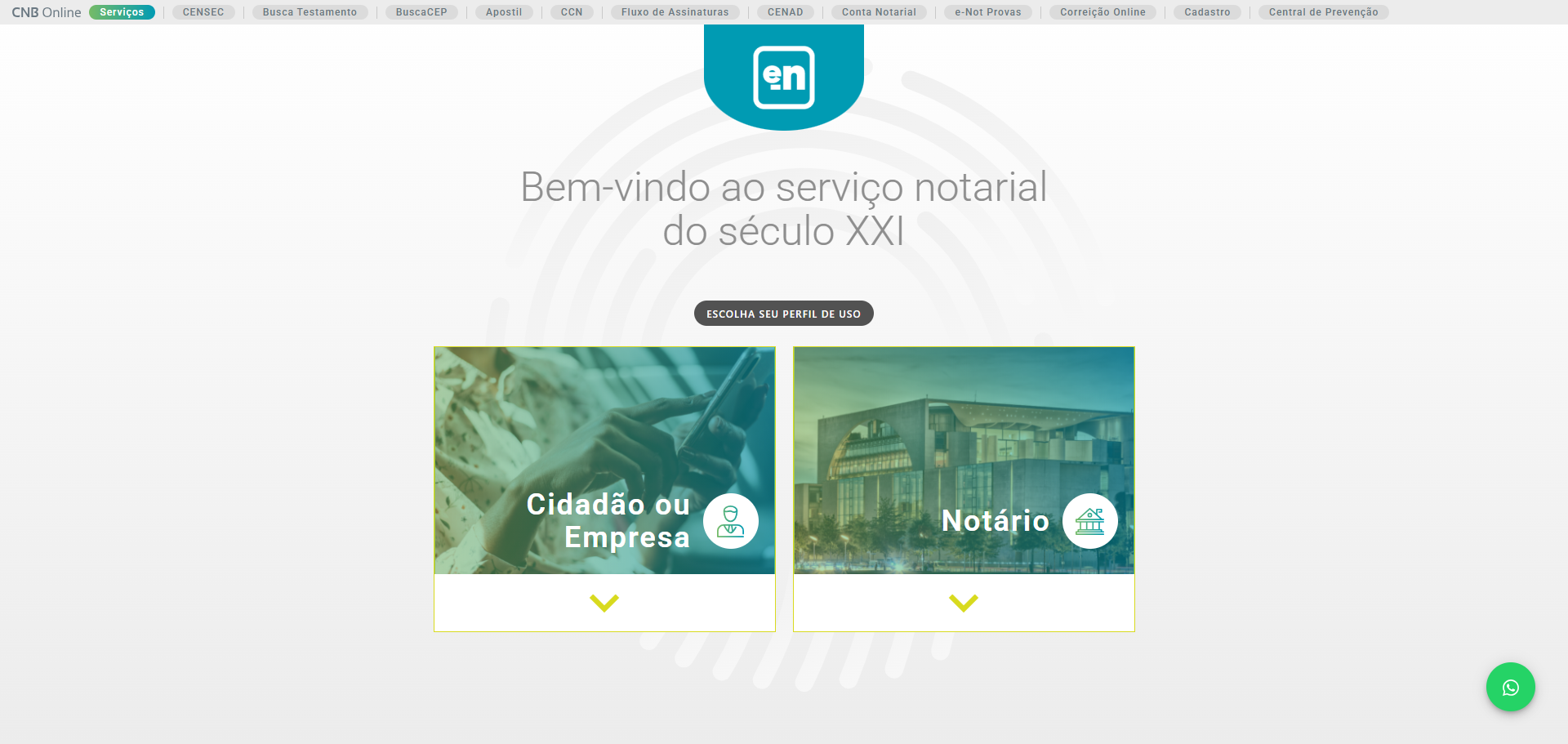
Selecione a opção Atos Notariais Eletrônicos
Ao Acessar o Fluxo de Assinaturas, selecione a área da conta pessoal ou da organização que atua. Para isto, clique no botão 'Selecionar'.
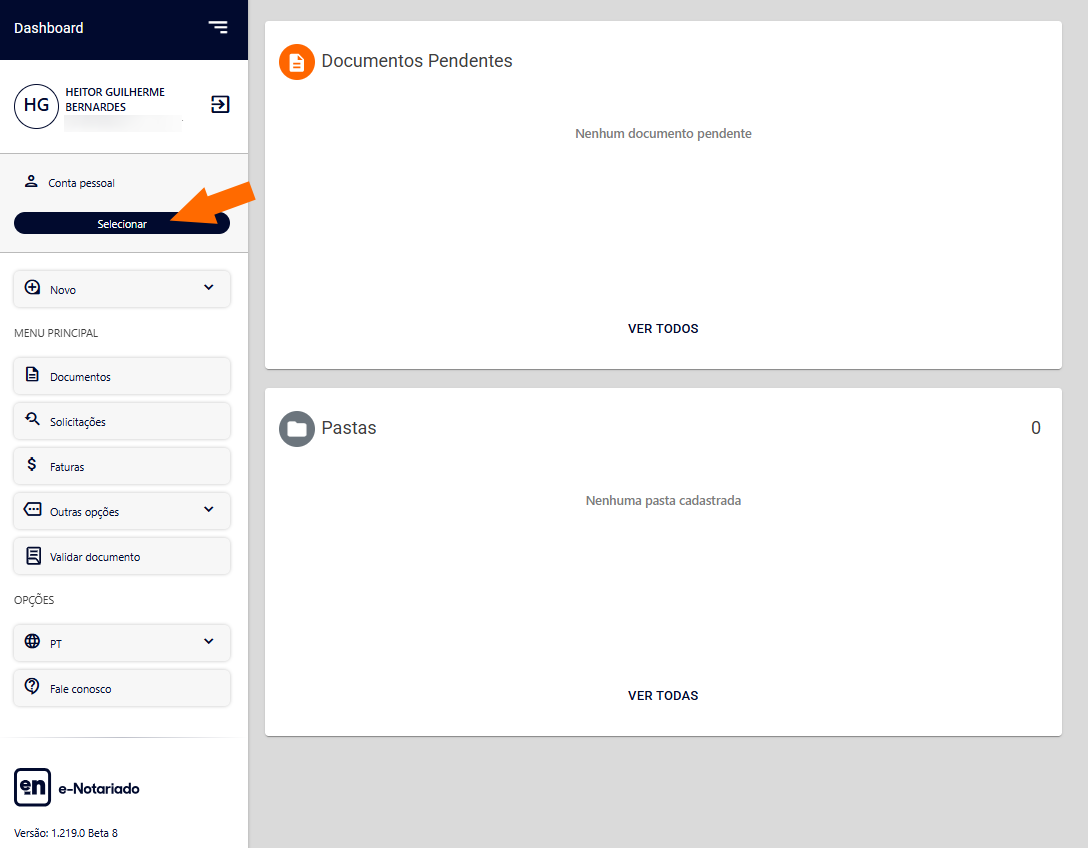
Clique na opção desejada.
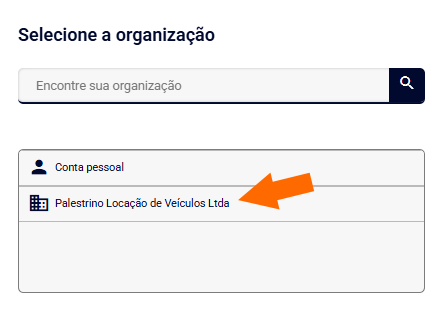
Caso a empresa que atua ainda não está cadastrada no sistema, efetue por meio desse link https://buscacep.org.br/access-request, selecionando a opção 'Pessoa Jurídica'.
Para solicitar a representação de assinatura, clique na opção 'Novo' e depois em 'Solicitação de representação'.
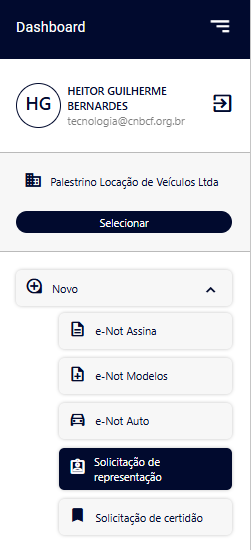
Etapa 1 - Método de solicitação
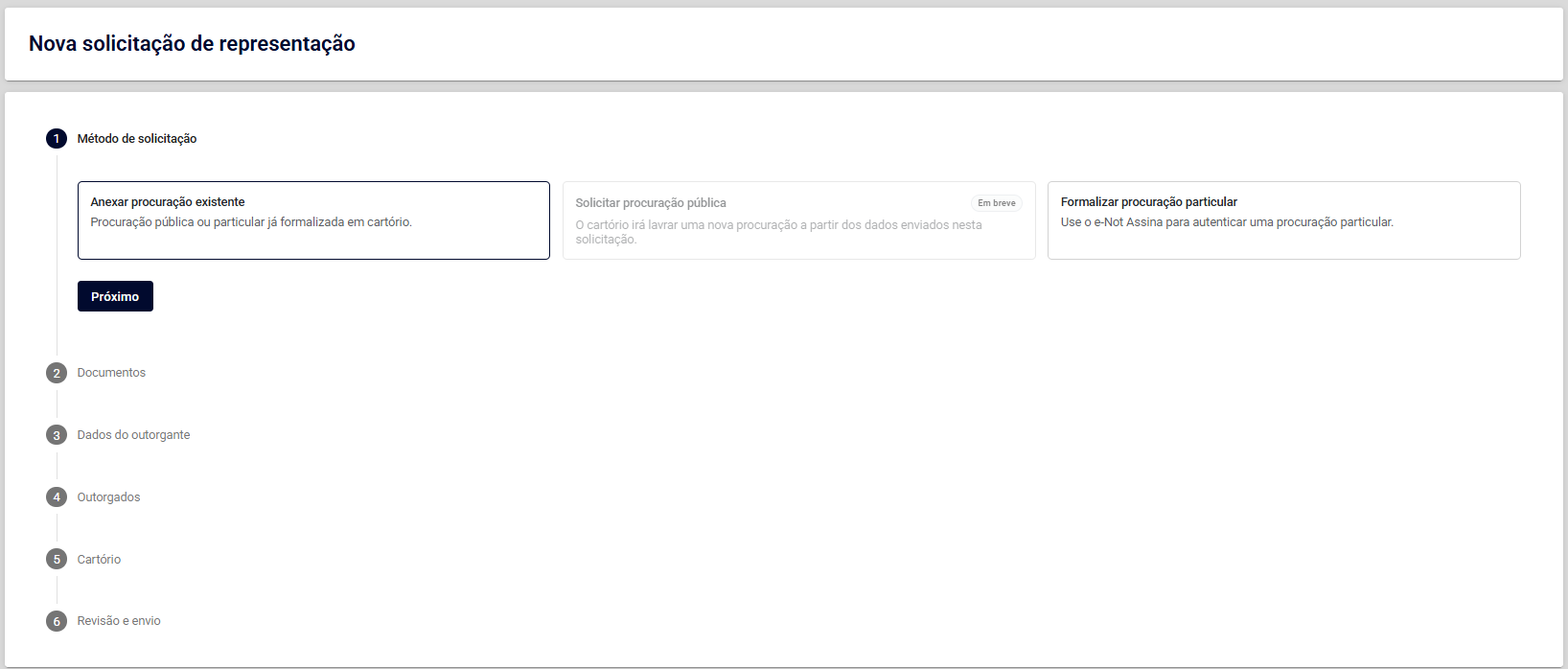
O primeiro passo do formulário de solicitação consiste em escolher entre anexar o contrato social e a procuração que já estão em sua posse, solicitar a lavratura de procuração pública em um tabelionato de notas ou, ainda, elaborar e assinar uma procuração particular por meio do e-Not Assina.
Etapa 2 - Documentos
2.1. Anexar procuração existente
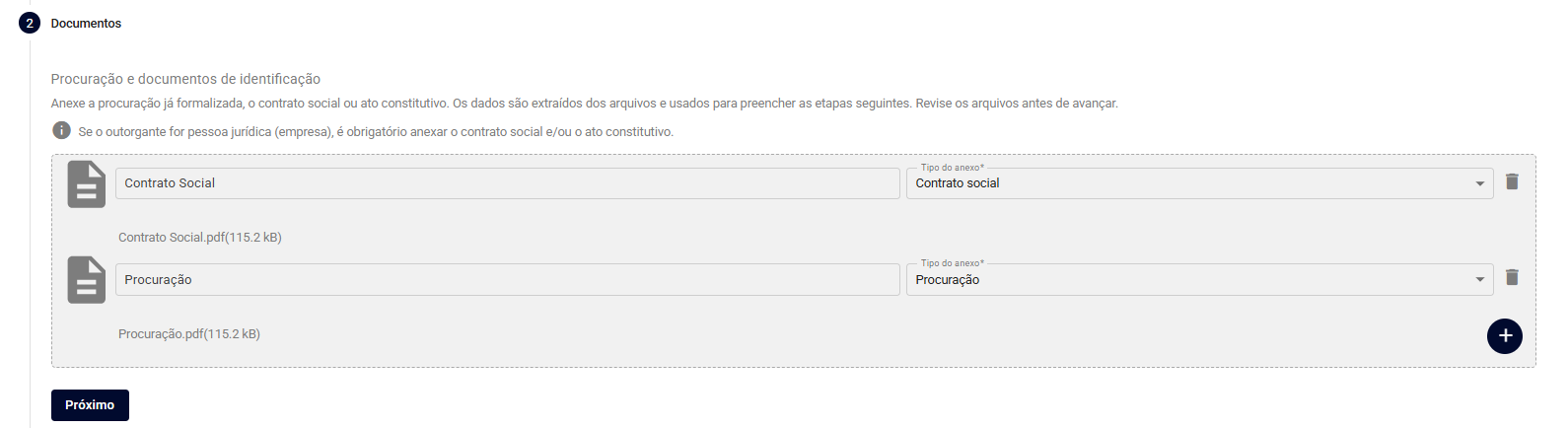
Se já tiver os documentos de representação emitidos e válidos, selecione a opção 'Anexar procuração existente'.

Anexe os documentos comprobatórios de procuração e depois clique em Próximo:
- Se o outorgante for pessoa jurídica, anexe o contrato social/ato constitutivo e/ou a procuração.
Se o outorgante for pessoa física, anexe a procuração pública ou privada.
2.2. Solicitar procuração pública
Se preferir solicitar uma procuração pública com a fé pública de um tabelião de notas e máxima segurança jurídica, selecione a opção 'Solicitar procuração pública' ou entre em contato diretamente com um cartório de sua cidade.
Para localizar um cartório, acesse esse link AQUI.

Obrigatória para atos solenes: A procuração pública é a única aceita por lei para compra, venda ou doação de imóveis de valor superior a 30 salários mínimos (art. 108 do Código Civil), casamento, divórcio e inventário em cartório, além de ser indispensável quando o outorgante é analfabeto ou está fisicamente impossibilitado de assinar.
2.3. Formalizar procuração particular
A procuração particular é um documento elaborado livremente pelo próprio cidadão ou por um advogado e pode ser gerada ou assinada na plataforma do e-Notariado, por meio do módulo e-Not Assina. Para isso, clique em "Formalizar procuração particular".

Clique em 'Continuar no e-Not Assina'.
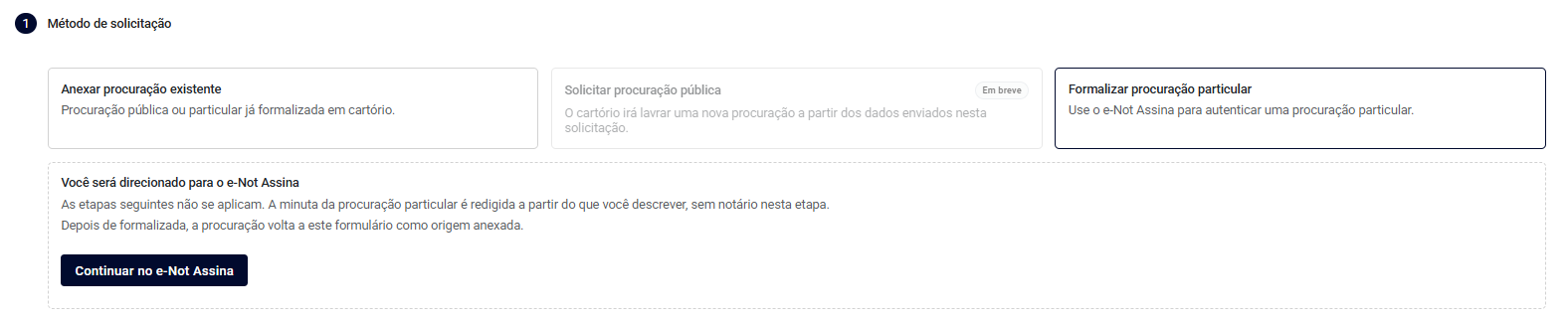
Será direcionado ao módulo e-Not Assina para anexar a procuração que elaborou ou gear um modelo automaticamente pela NotárIA, o agente de inteligência artificial dos notários.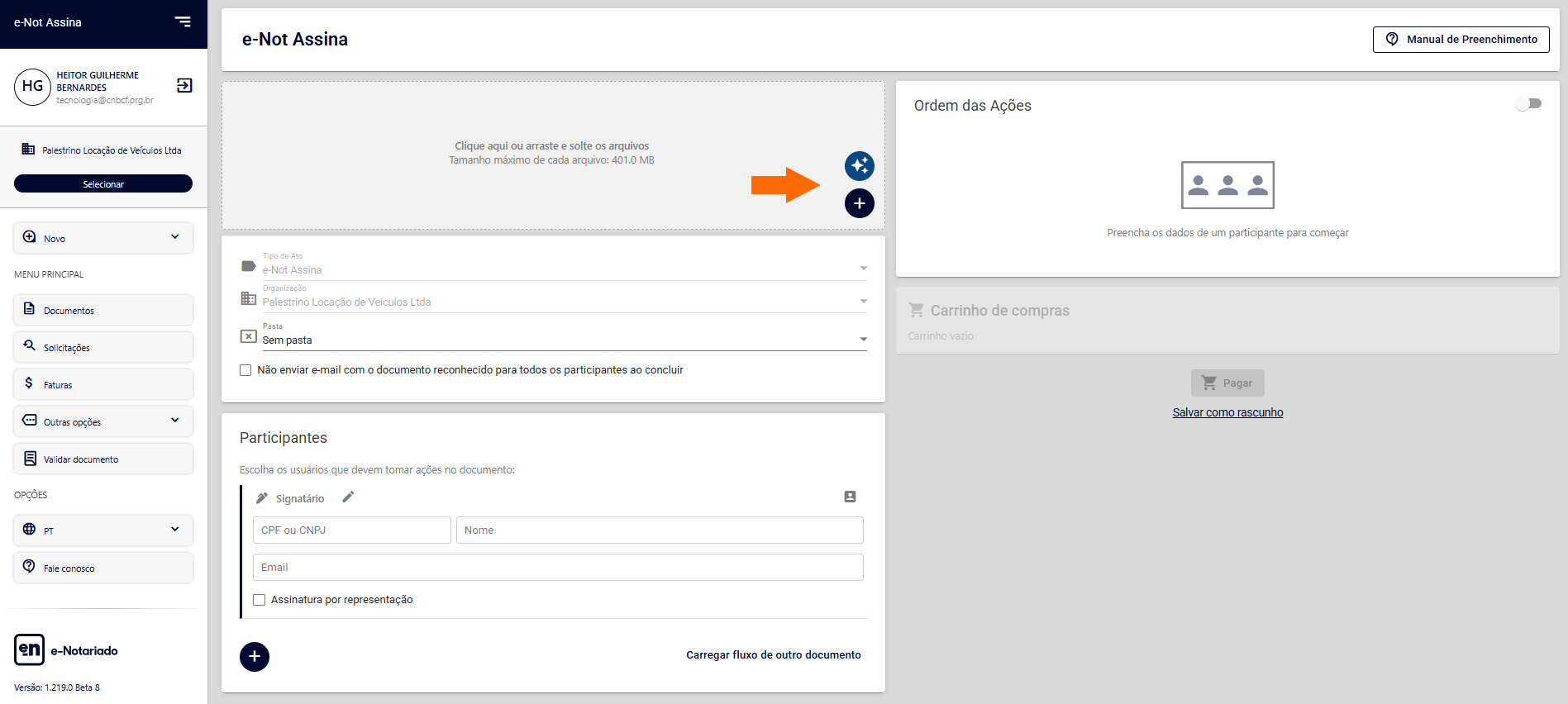
Consulte o manual para assinar documentos no e-Not Assina nesse link AQUI.
Depois de concluir a procuração particular assinada no e-Not Assina, anexe a versão do documento reconhecido, conforme item 2.1 desse manual.
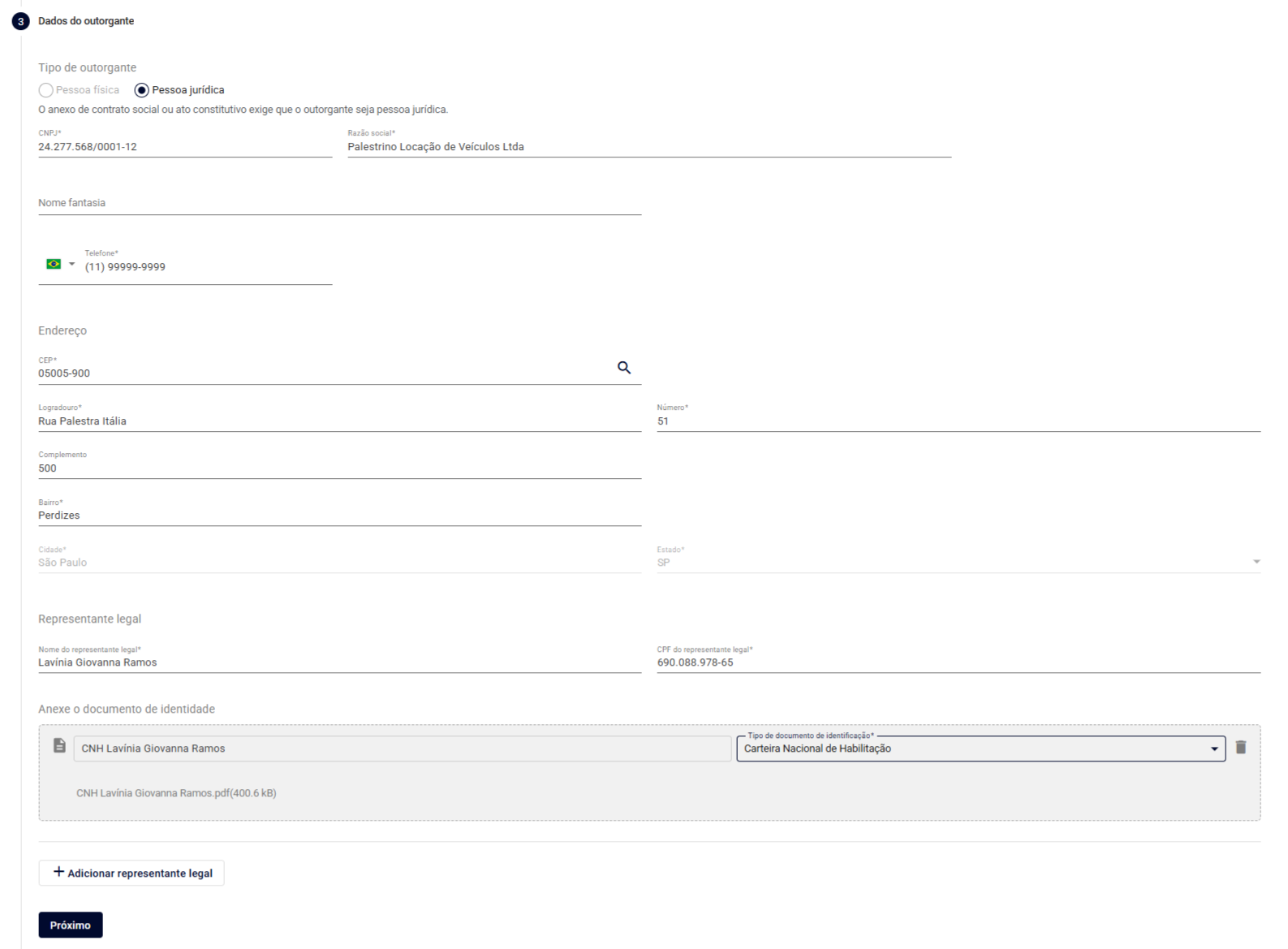
Etapa 3 - Dados do Outorgante
Preencha os dados do outorgante. Se for pessoa jurídica, informe também o(s) representante(s) legal(is), anexando um documento de identidade. Depois, clique em Próximo.
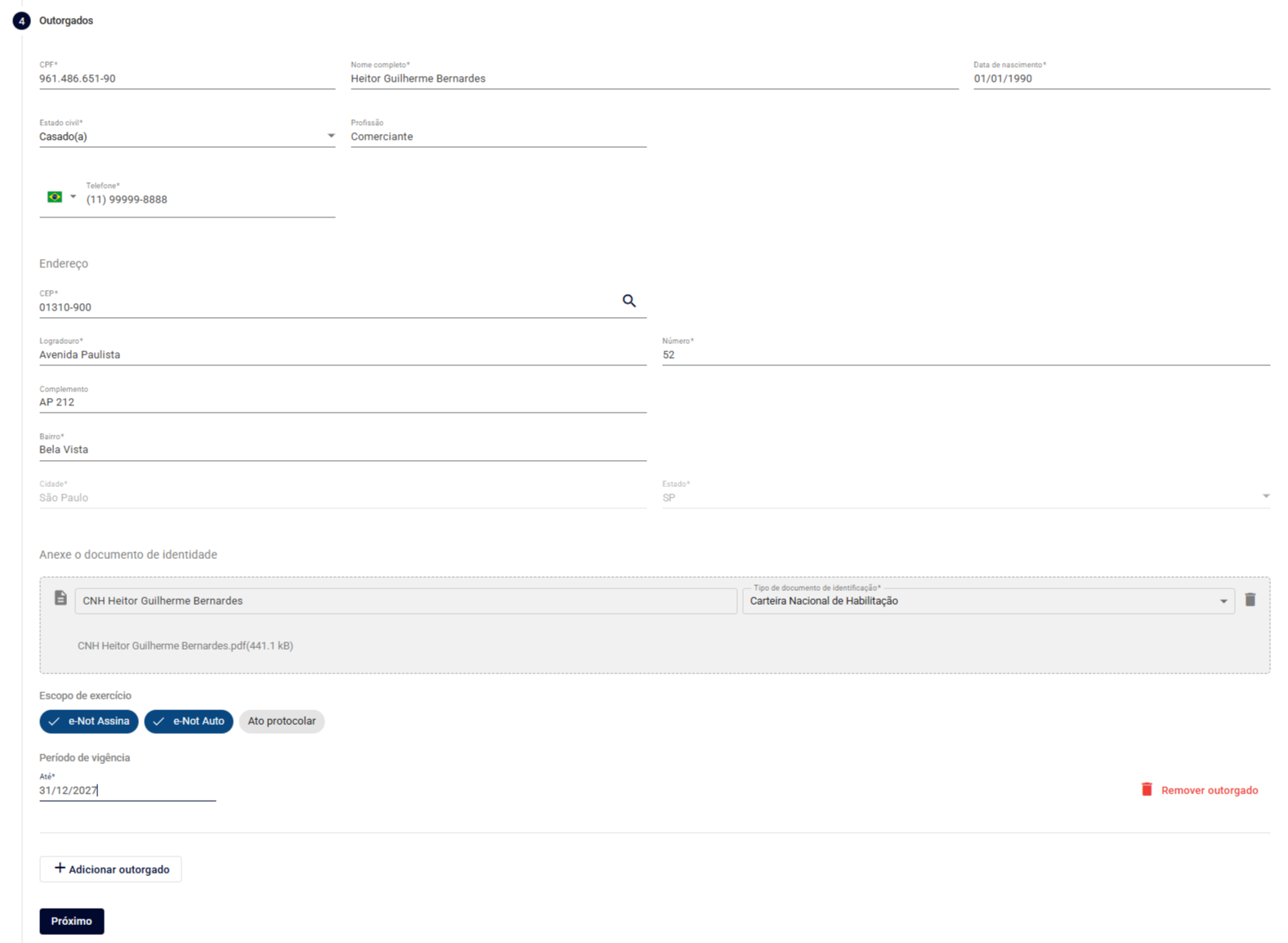
Etapa 4 - Dados do Outorgado
Informe o(s) outorgado(s), clicando em 'Adicionar outorgado'.

Informe os dados do outorgado, anexando um documento de identidade. Em seguida, clique em 'Próximo'.
Informe quais módulos da plataforma e-Notariado o outorgado poderá assinar digitalmente documentos e a data de validade.
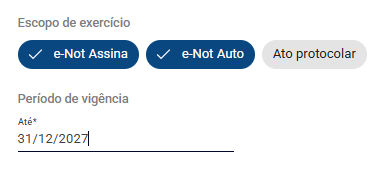
- e-Not Assina: instrumentos particulares submetidos pelos usuários, informando como participante do fluxo de assinaturas o CPF ou CNPJ outorgante e o respectivo CPF do outorgado.
- e-Not Auto: assinatura digital da ATPV-e (Autorização para Transferência de Propriedade do Veículo em meio eletrônico)
- Ato protocolar: escrituras e procurações públicas lavradas por um tabelionato de notas.
Etapa 5 - Seleção do Cartório
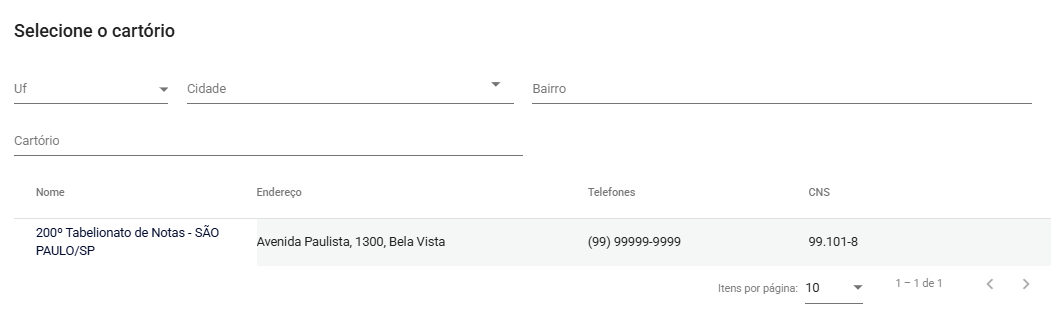
O próximo passo é selecionar o cartório que irá efetuar o atendimento de sua solicitação de representação, realizando a análise dos dados e documentos informados e efetivando a representação caso tudo esteja de acordo.
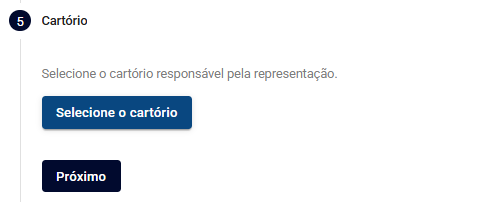
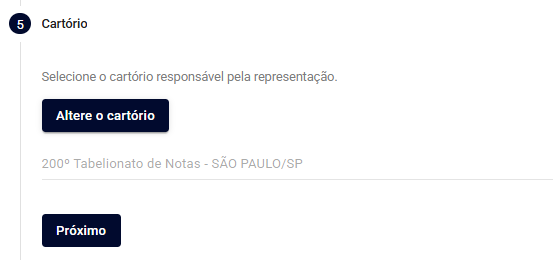
Selecione o cartório de sua preferência, conforme os listados do município do outorgante.
Após selecionar o cartório, clique em 'Próximo'
Etapa 6 - Revisão e envio
Efetue a revisão final dos dados informados. Se tudo estiver correto, efetue o aceite que os dados conferem com os documentos anexados e clique em 'Enviar'.

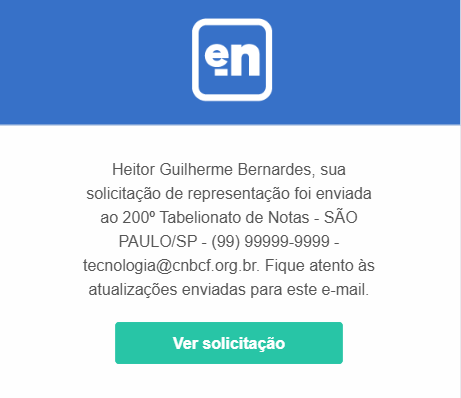
Será enviado uma e-mail de confirmação que a solicitação de representação foi encaminhada ao cartório.
Título: e-Not - Solicitação de representação enviada
Acompanhamento do pedido
Para acompanhar as solicitações realizadas e tomar as ações necessárias, tais como, pagamento e troca de mensagens com o cartório, acesse a opção 'Solicitações'.
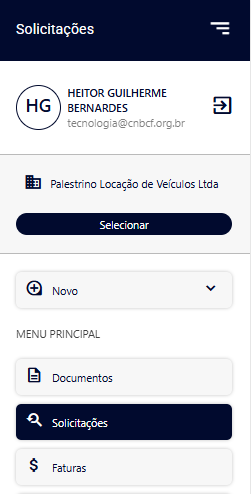
Utilize os filtros de pesquisa, se necessário. Para detalhar a solicitação, clique sobre ela.

As solicitações de representação têm um número do pedido iniciando com DCR. O cartório selecionado receberá o seu pedido, efetuará a análise documental e enviará o orçamento do pedido, correspondente aos emolumentos estaduais.
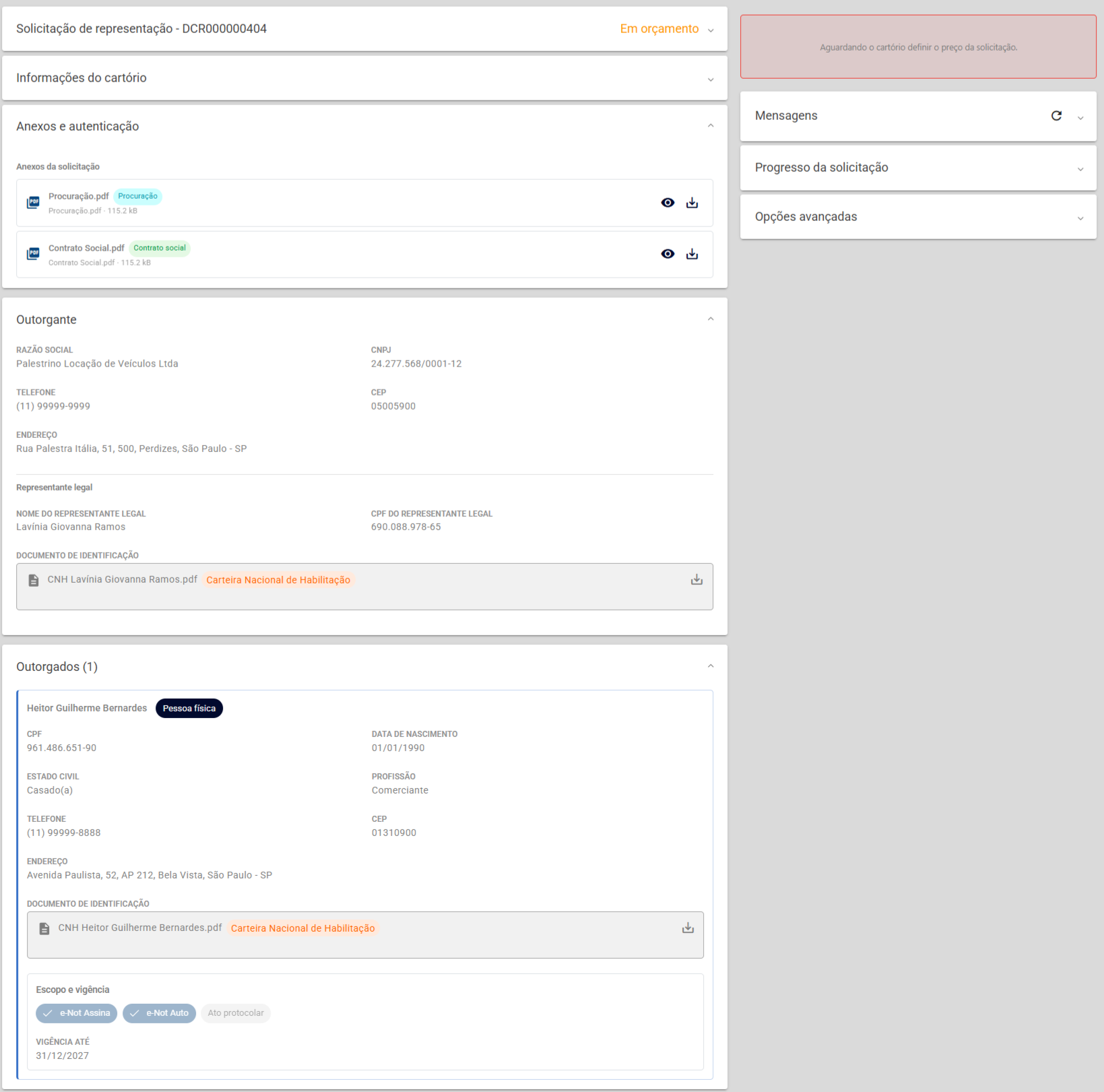
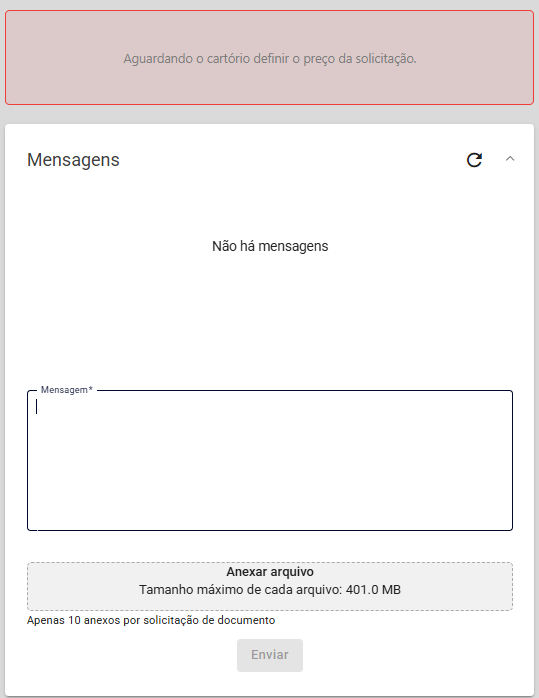
Troca de mensagens
Poderá utilizar a área de mensagens para trocar mensagens com o cartório.
Status do pedido
Também poderá acompanhar o andamento de sua solicitação.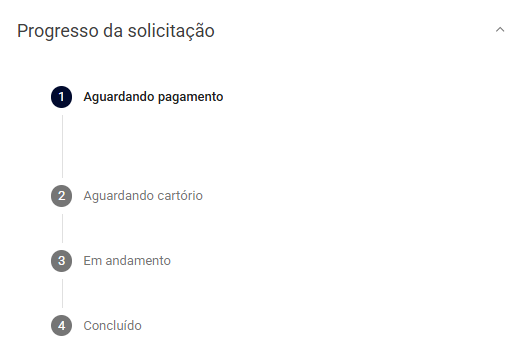
Pagamento do pedido
Assim que o cartório informar o valor a ser pago pelo serviço, será enviado um e-mail ao solicitante informando para proceder com o pagamento.
Título: e-Not - Preço da solicitação atualizado
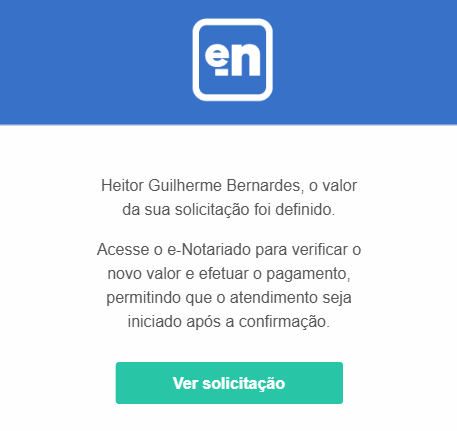
O status da solicitação será alterado para 'Aguardando pagamento' e será apresentado o valor no quadro Pagamento, sem ainda a despesa de cobrança.
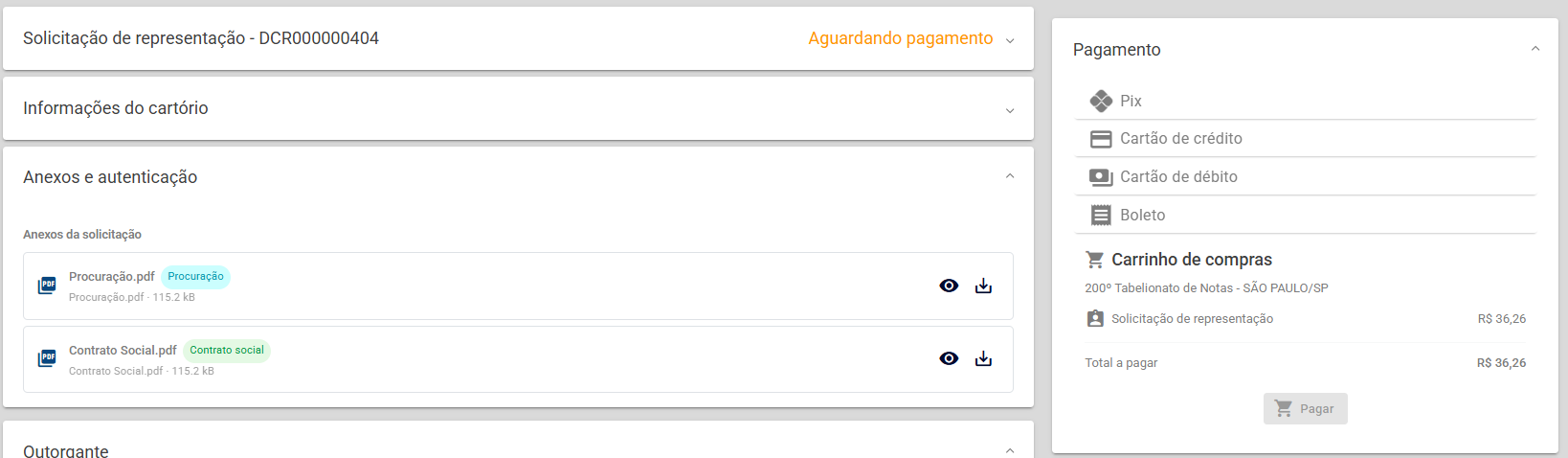
Selecione a modalidade de pagamento desejada e clique em 'Pagar'.
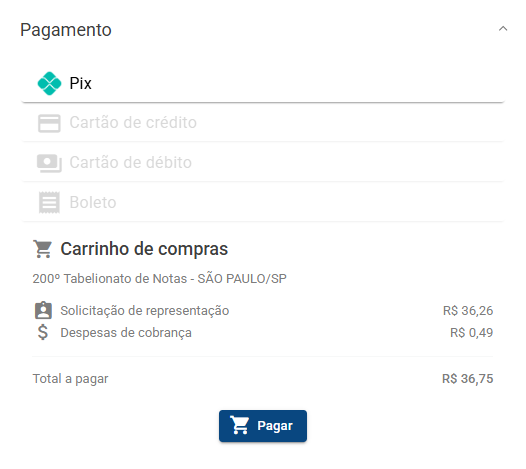
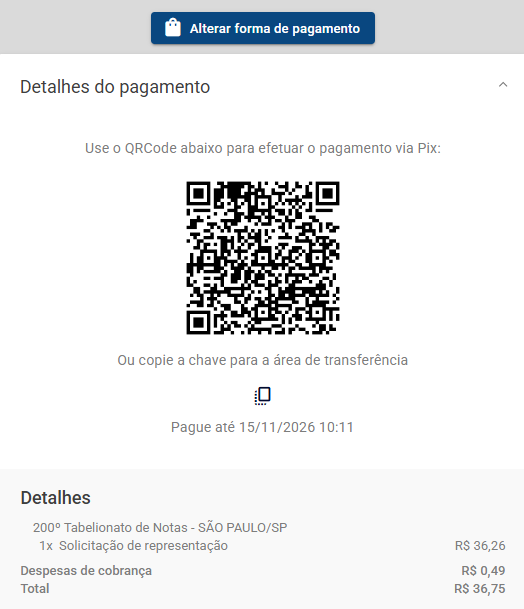
Efetue o pagamento, conforme a modalidade escolhida. Poderá trocar para outra modalidade de pagamento, se desejado.
Pagamento com PIX:
Pagamento com cartão de crédito:
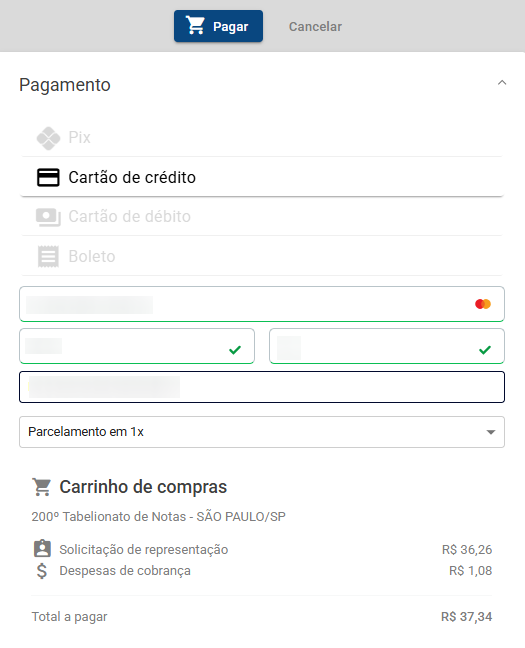
Quando o pagamento for processado, o status do pedido será alterado para 'Aguardando cartório'.
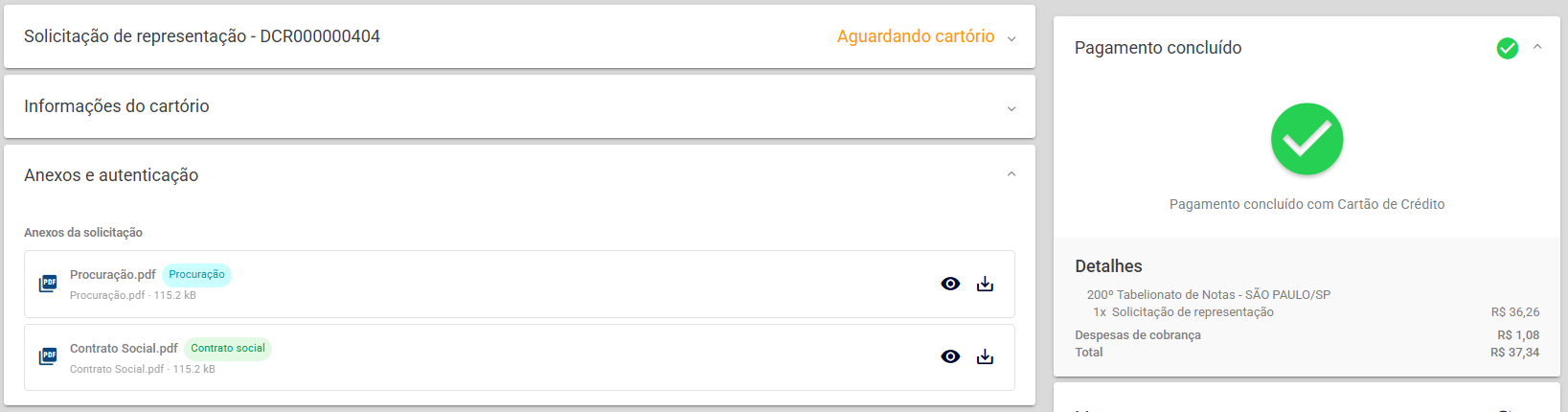
Agora, aguarde o cartório ativar a representação no sistema.
Efetivação da representação
Quando a representação for ativada pelo cartório, será enviado um e-mail notificando a aprovação.
Título: e-Not - Representação ativada
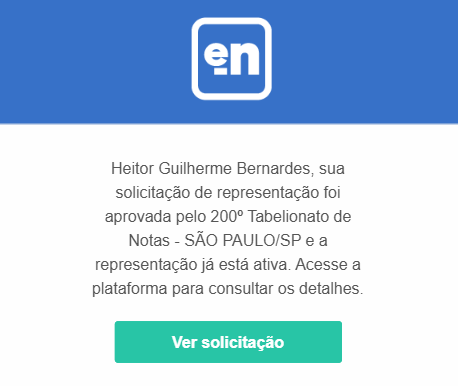
O status da solicitação será alterado para 'Concluído'.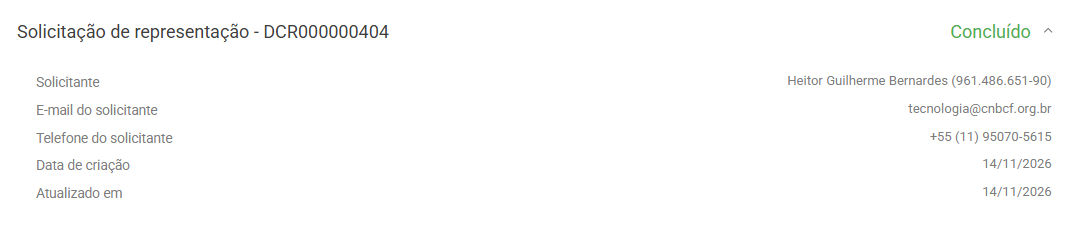
A partir desse momento, os outorgados já poderão assinar os documentos, conforme o escopo definido na representação.
Este artigo foi útil?
Que bom!
Obrigado pelo seu feedback
Desculpe! Não conseguimos ajudar você
Obrigado pelo seu feedback
Feedback enviado
Agradecemos seu esforço e tentaremos corrigir o artigo