ÍNDICE
- Introdução
- Pré-requisitos para iniciar a coleta das provas
- Considerações da captura de mensagens do WhatsApp
- Operação
- Verificação de Autenticidade
Introdução
O e-Not Provas é um sistema voltado para clientes dos serviços notariais que desejam coletar provas de páginas da internet, como sites, mensagens e telas de mídias sociais.
As provas são coletadas de forma segura, com registro da fé pública notarial, garantindo autenticidade e respaldo legal.
Todas as coletas de provas são realizadas em um ambiente seguro da própria plataforma e-Notariado, o que impede qualquer manipulação ou adulteração do conteúdo.
A autenticação digital confirma que esse conteúdo estava disponível, na data e hora indicadas, no link informado, mas não atesta a veracidade dos elementos de texto e imagem.
O e-Not Provas conserva as provas por um período de cinco anos.
Pré-requisitos para iniciar a coleta das provas
Para coletar provas no e-Not Provas, é necessário acessar a área restrita do sistema utilizando o Certificado Digital Notarizado.
Caso ainda não tenha emitido o seu Certificado Digital Notarizado, solicite-o pelo app e-Notariado ou por meio desse link AQUI. A emissão do certificado digital é gratuita.
Considerações da captura de mensagens do WhatsApp
Para a coleta de mensagens do WhatsApp, o e‑Not Provas utiliza a versão WhatsApp Web, que funciona diretamente no navegador do computador, espelhando as mensagens armazenadas no celular do usuário.
Embora o WhatsApp Web permita a visualização de mensagens antigas, devido a limitações próprias dessa versão, essas mensagens, geralmente enviadas há mais de 3 meses, nem sempre essas mensagens são exibidas para fins de captura de provas.
Em alguns casos, pode ocorrer a exibição de um erro ao clicar nesse aviso apresentado pelo WhatsApp Web:
Caso seja de seu interesse capturar mensagens antigas no e‑Not Provas, sugerimos realizar previamente um teste em seu navegador utilizando o WhatsApp Web https://web.whatsapp.com/, verificando se as mensagens desejadas estão sendo exibidas.
Operação
Área Pública
É possível coletar as provas tanto no app e-Notariado quanto em um navegador de seu computador.
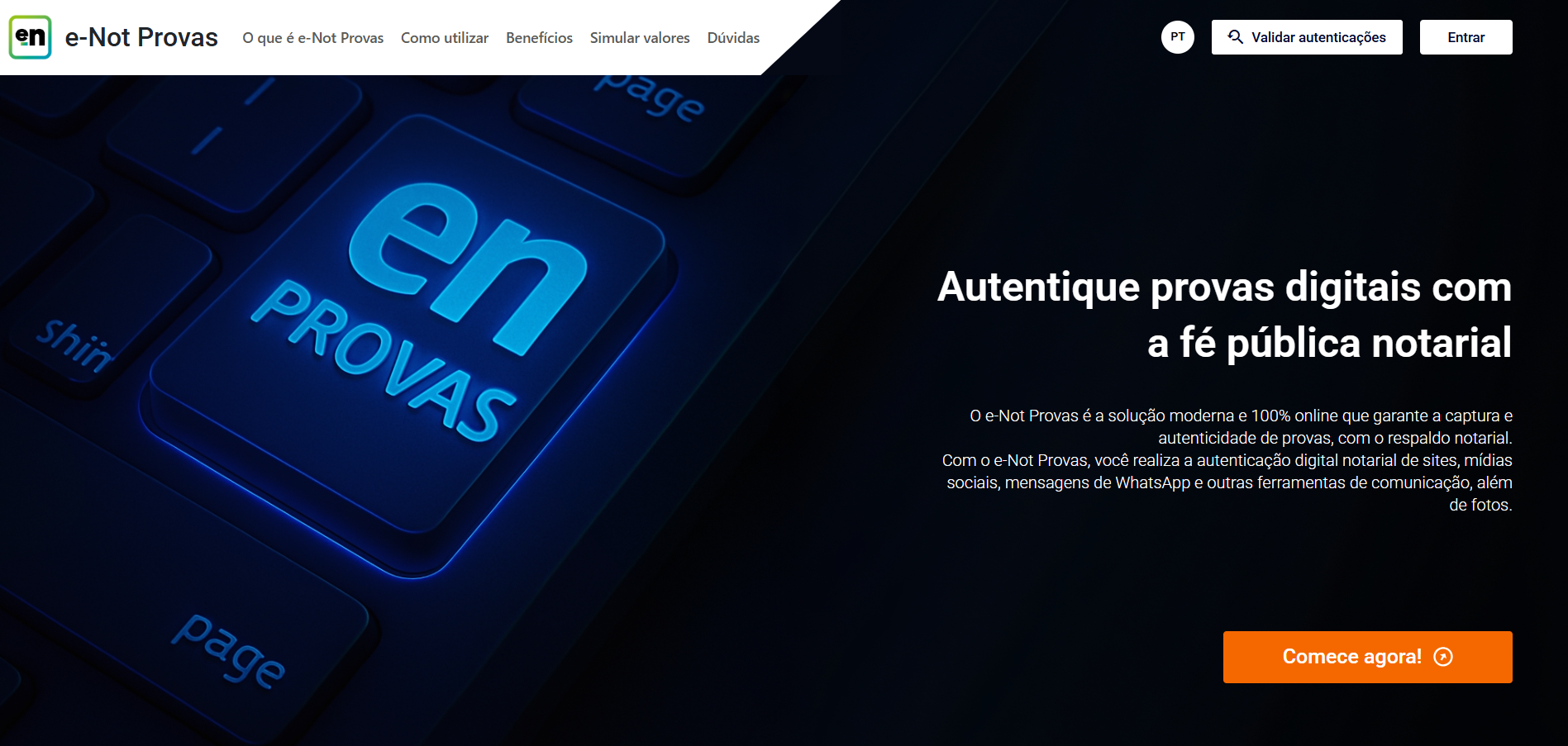
Para acessar pelo navegador de seu computador, utilize o endereço enotprovas.org.br e clique em 'Entrar' ou 'Comece agora!'.
Caso deseje simular os valores aproximados a serem pagos pelas provas coletadas, na página inicial do e-Not Provas há uma calculadora na qual devem ser informados o CEP e o número previsto de capturas. O sistema apresentará o valor estimado, considerando o armazenamento padrão das provas por 5 anos.
O valor final a ser pago incluirá também o ISS incidente sobre os emolumentos do tabelião de notas pela autenticação digital, além da despesa de cobrança, que variará conforme a forma de pagamento selecionada na aquisição dos créditos.
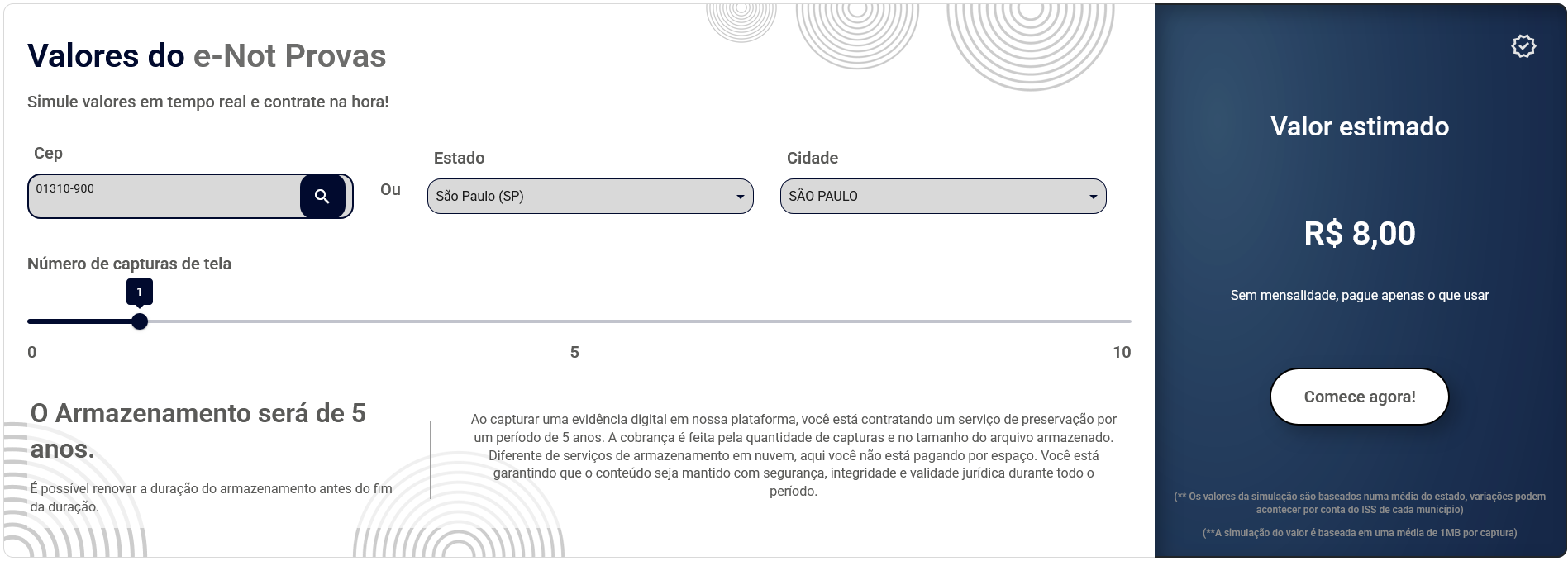
O valor das autenticações digitais é calculado por página, conforme as tabelas estaduais de emolumentos dos tabeliães de notas. Sobre esse valor incidirá o ISS, que poderá variar de acordo com a cidade do cartório emissor.
O valor apresentado na página inicial é apenas de referência, podendo apresentar diferenças com o efetivamente cobrado pelos cartórios.
Área restrita
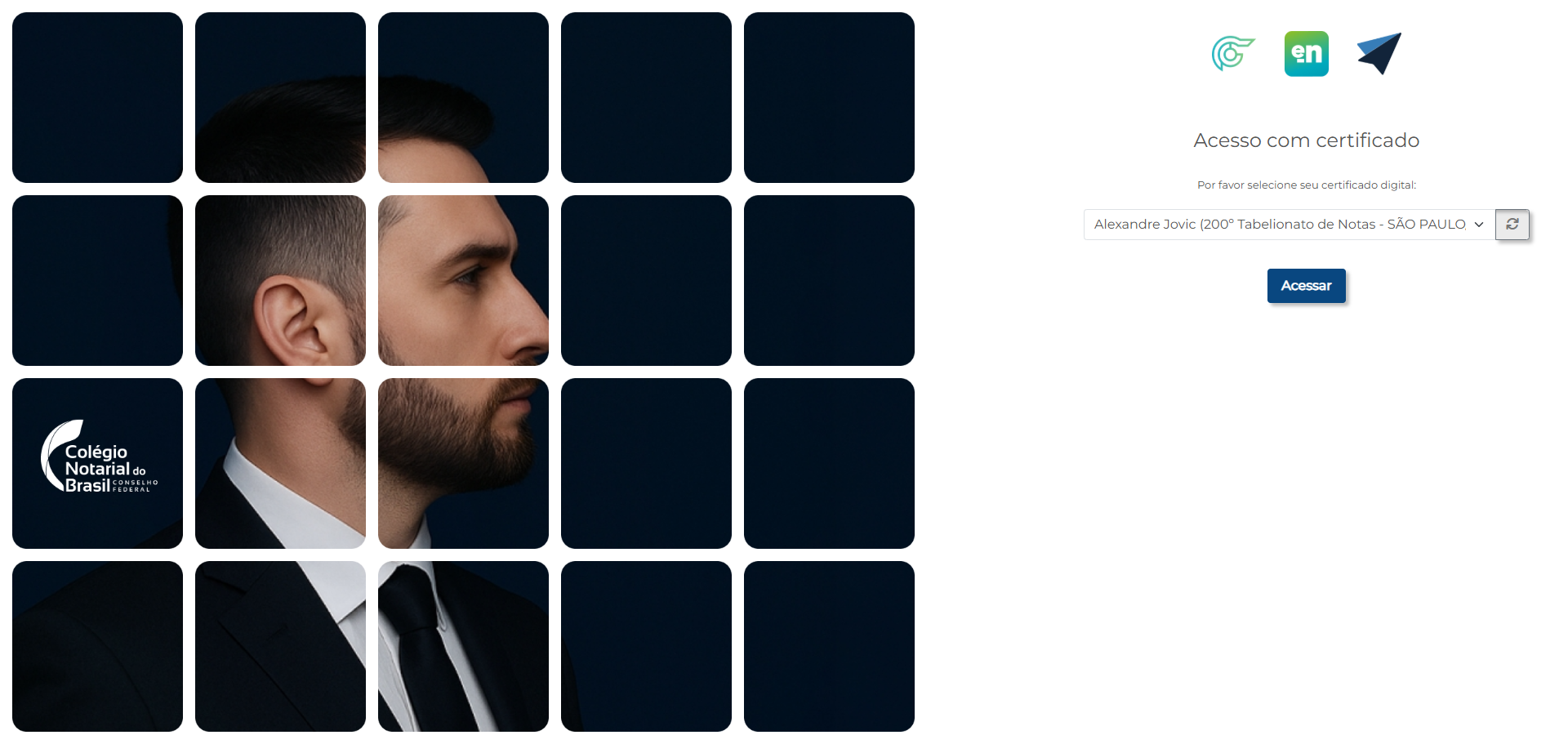
Selecione o seu Certificado Digital Notarizado emitido por um cartório e clique em 'Acessar'. Em seguida, autorize a entrada pelo seu celular.
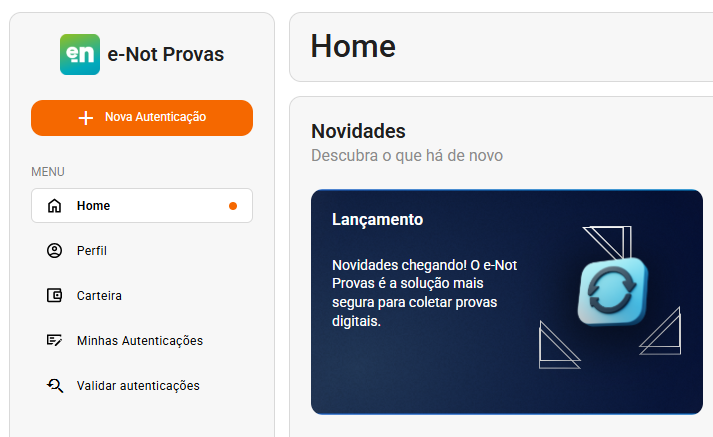
Será apresentada a tela inicial da área restrita.
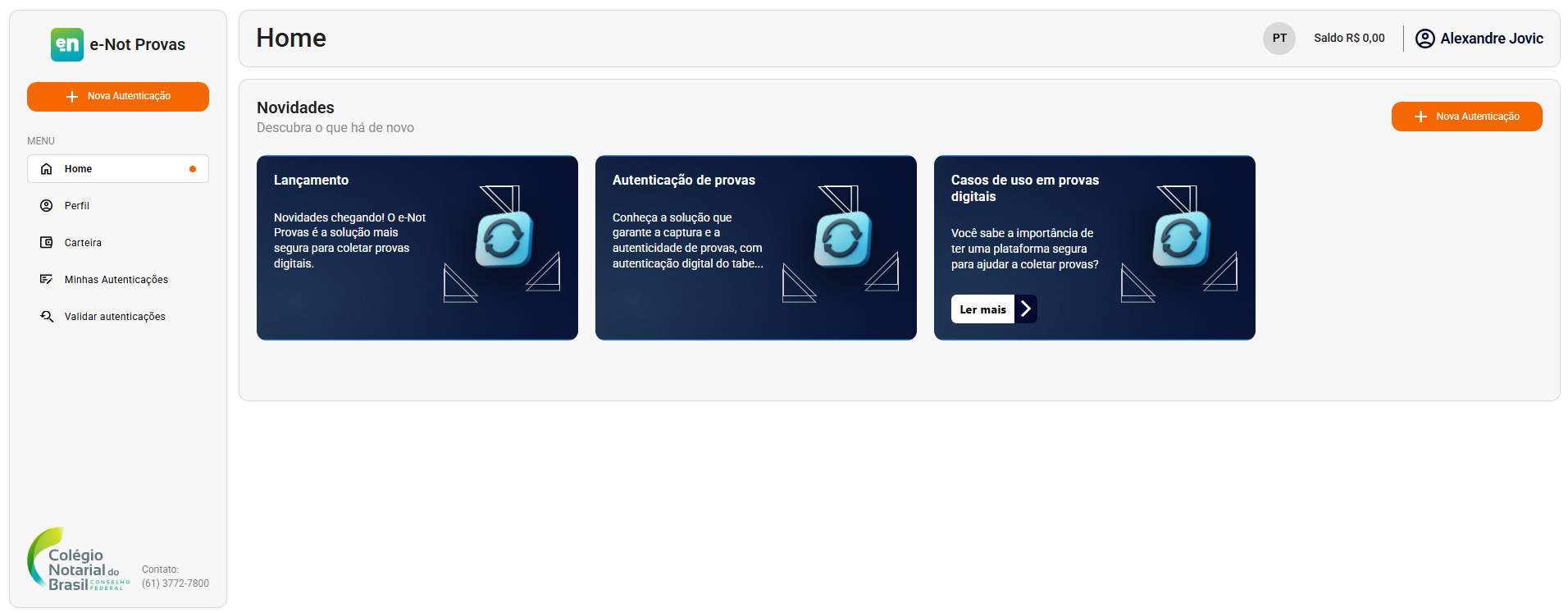
Clique em 'Nova autenticação'
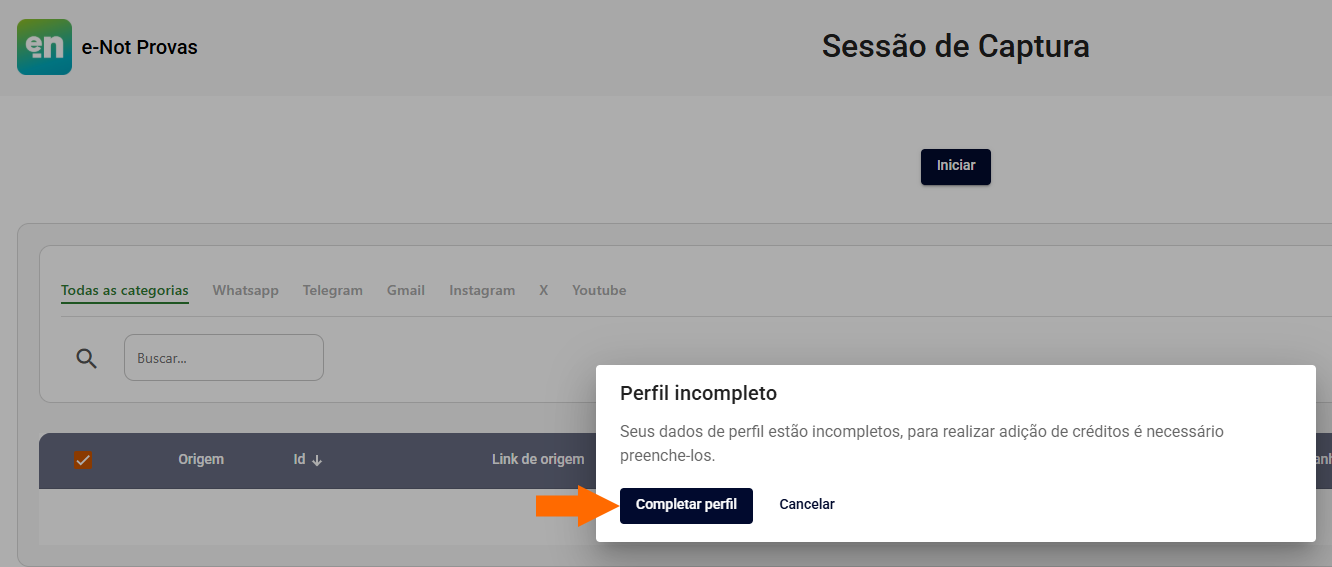
Se for o seu primeiro acesso no sistema, deverá completar os dados de seu perfil. Para isto, clique em 'Completar perfil'.
Aquisição de créditos
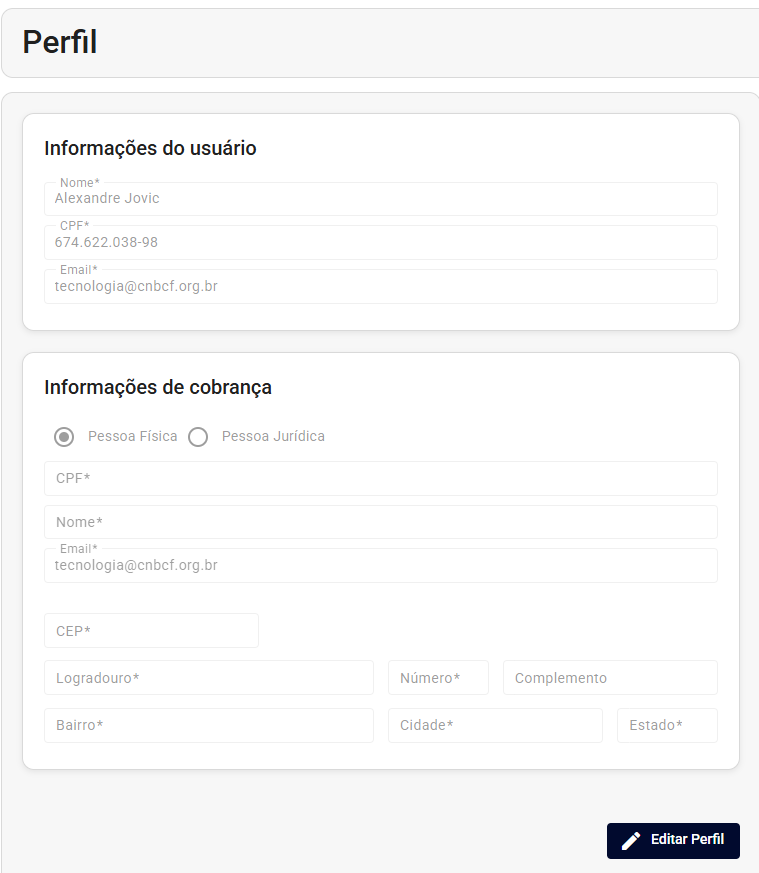
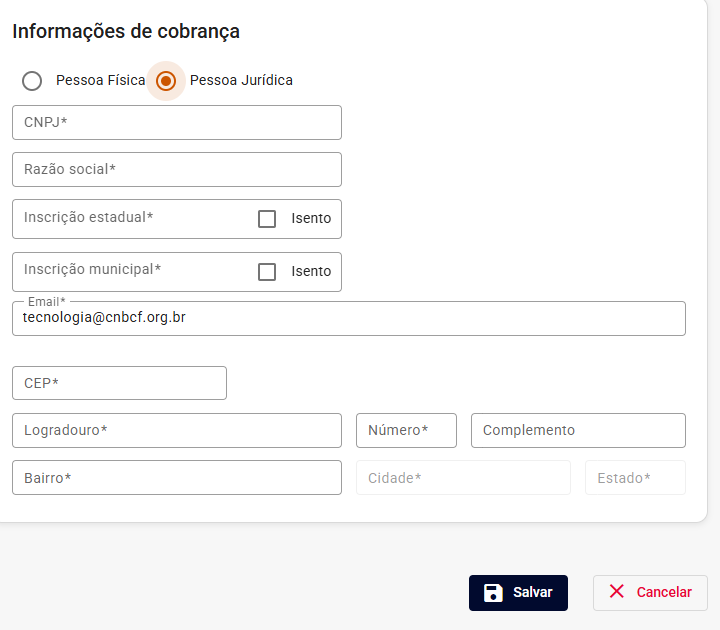
Clique em 'Editar' e informe os dados de cobrança, que podem ser de uma pessoa física ou jurídica. Em seguida, clique em 'Salvar'. Por fim, clique em 'Nova autenticação' novamente para reiniciar o processo.
 |  |
Para realizar as coletas das provas é necessário adquirir créditos antecipados. No topo da tela é indicado o saldo atual.
Para comprar crédito, informar o valor que deseja adicionar ou utilize o seletor de capturas. Em seguida, clique em 'Pagamento'.
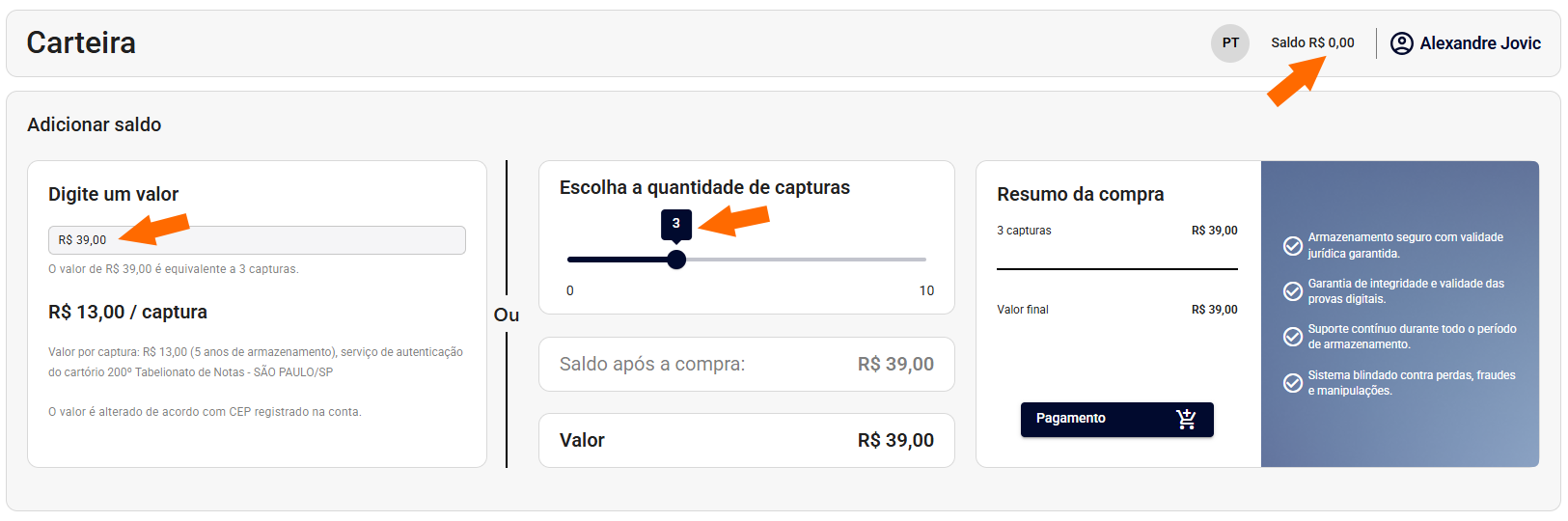
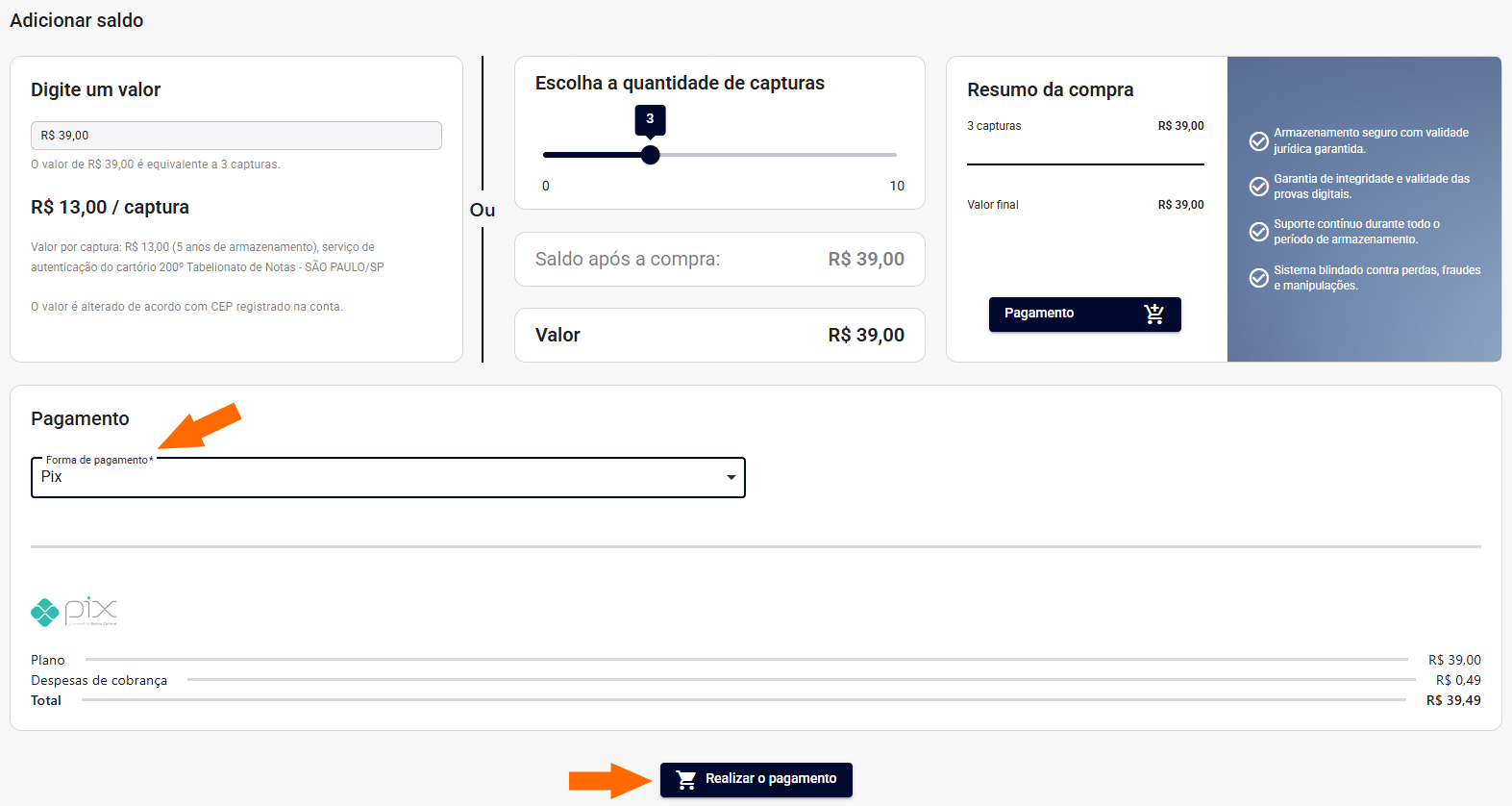
Selecione a forma de pagamento para ser calculado o valor total a ser pago. Clique em 'Realizar o pagamento'.
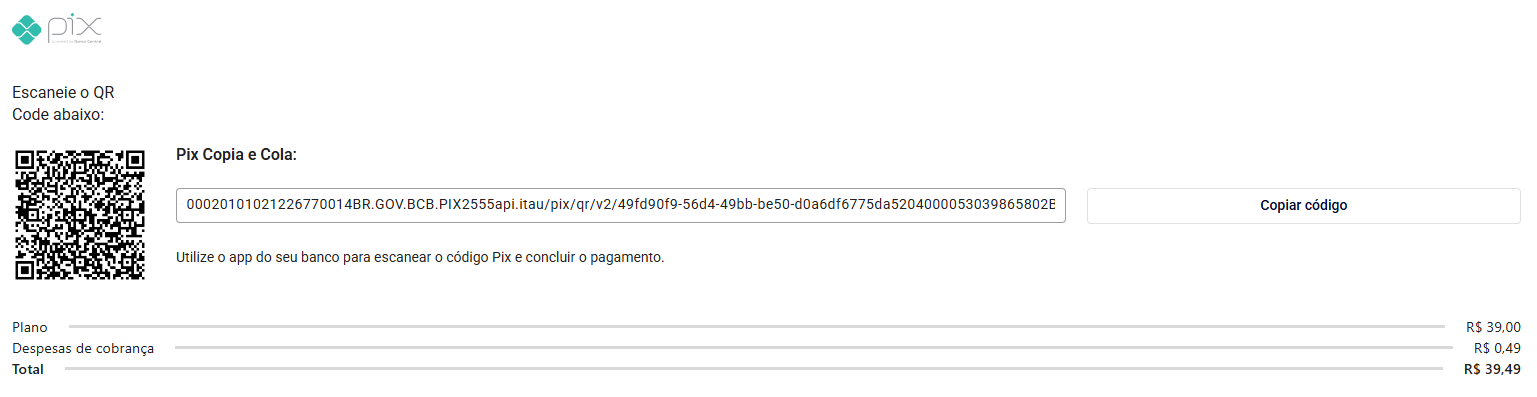
Efetue o pagamento para atualizar o seu saldo após a confirmação pela instituição financeira.
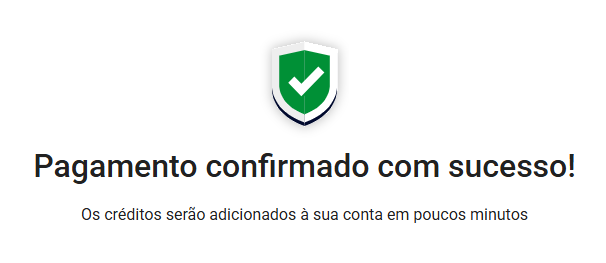
Assim que o pagamento for confirmado pela instituição financeira, o saldo será atualizado, sem considerar a despesa de cobrança.
Quando precisar adicionar mais créditos, basta clicar sobre o saldo para abrir a tela correspondente.

Coleta da prova
Seleção da origem da coleta
Clique em 'Iniciar' para abrir a sessão de captura.
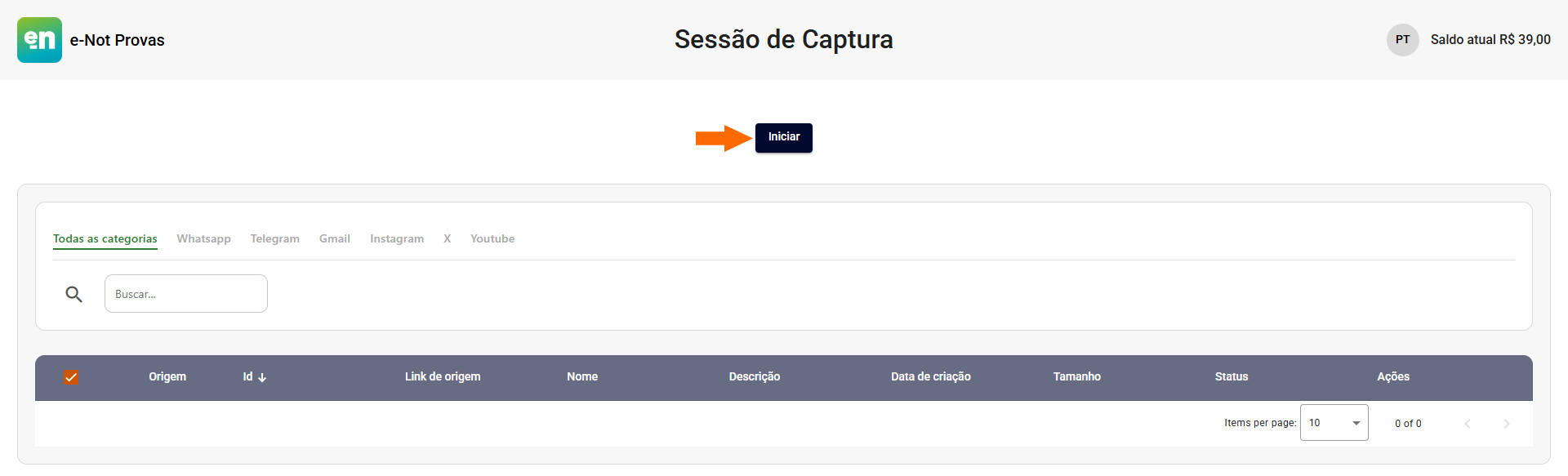
Será aberta a sessão de captura para você iniciar as coletas das provas.

No topo da tela da sessão de captura, selecione a mídia social da qual deseja coletar a prova ou informe o endereço da página da internet. Dê um nome à sessão para facilitar sua identificação futura.

Captura das provas
Selecione o conteúdo que deseja capturar, navegue até a página correspondente e clique no botão “Tirar captura” para coletar a prova. Repita essa operação para cada página que desejar capturar, para que o sistema acumule todas as capturas da sessão.
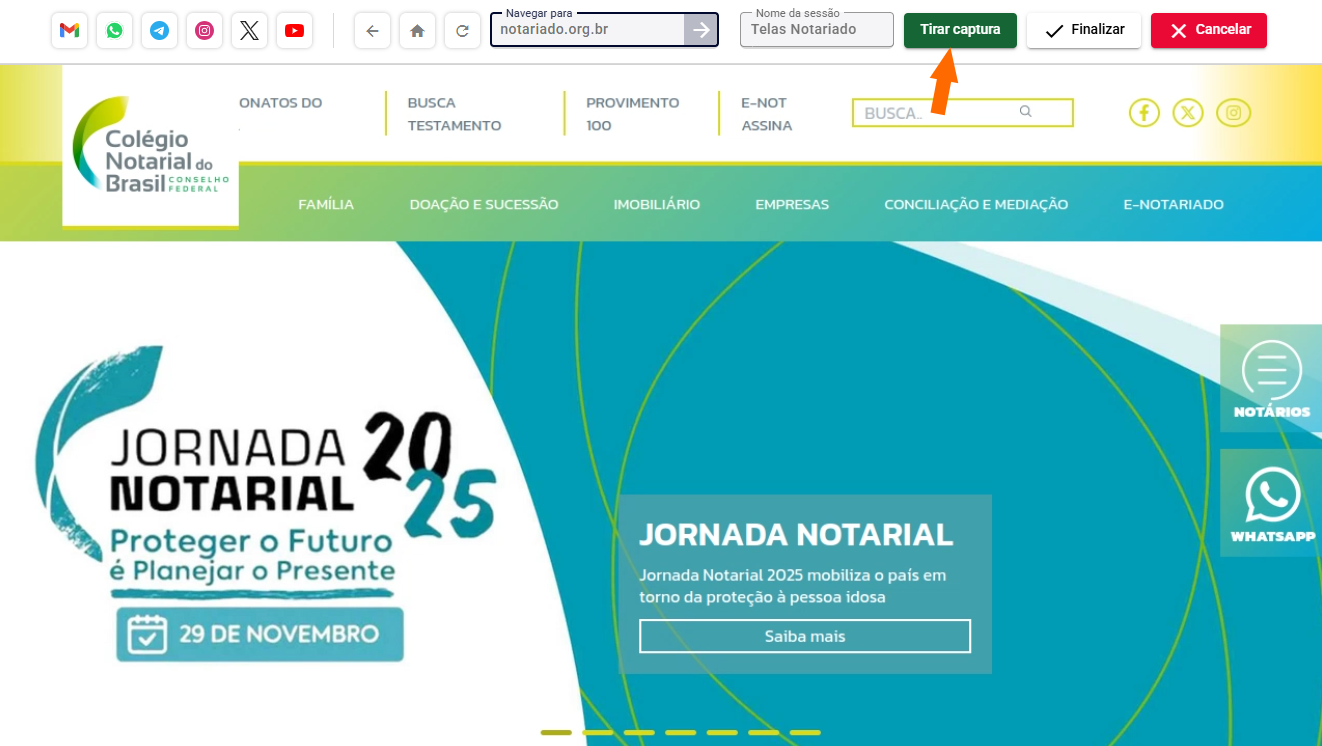
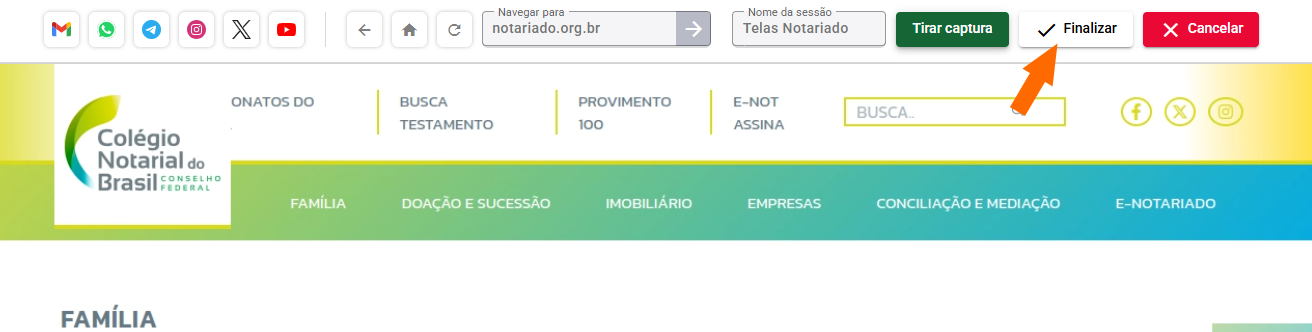
Quando concluir todas as capturas necessárias, clique em "Finalizar".
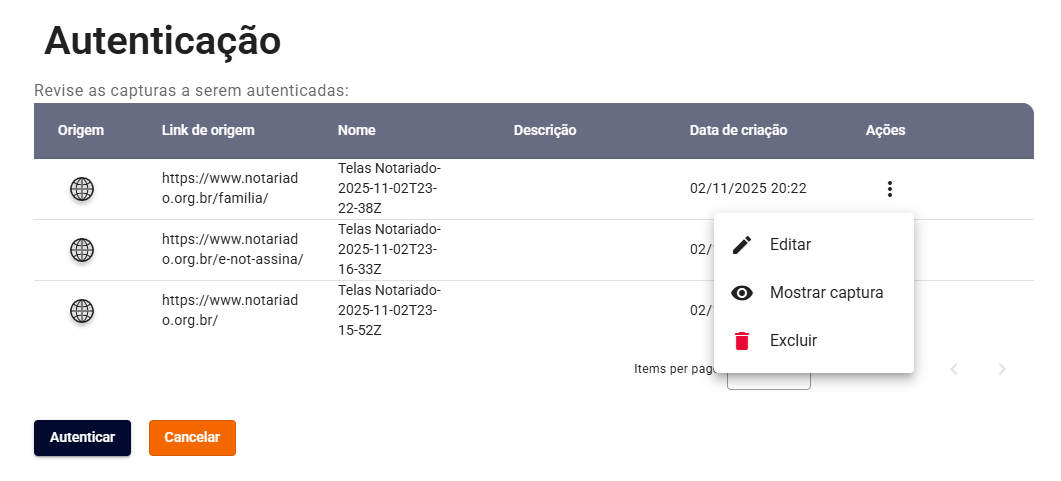
Ao finalizar, serão apresentadas as provas coletadas, permitindo as seguintes ações em cada captura:
- Editar: para alterar o nome da captura e incluir uma descrição conforme a sua necessidade
- Mostrar captura: para visualizar o que foi coletado
- Excluir: se desejar excluir a captura
Autenticação Digital das provas
Após todas as revisões das capturas realizadas, clique em "Autenticar" para que seja realizada a autenticação digital pelo tabelião de notas e o consumo dos créditos correspondentes.
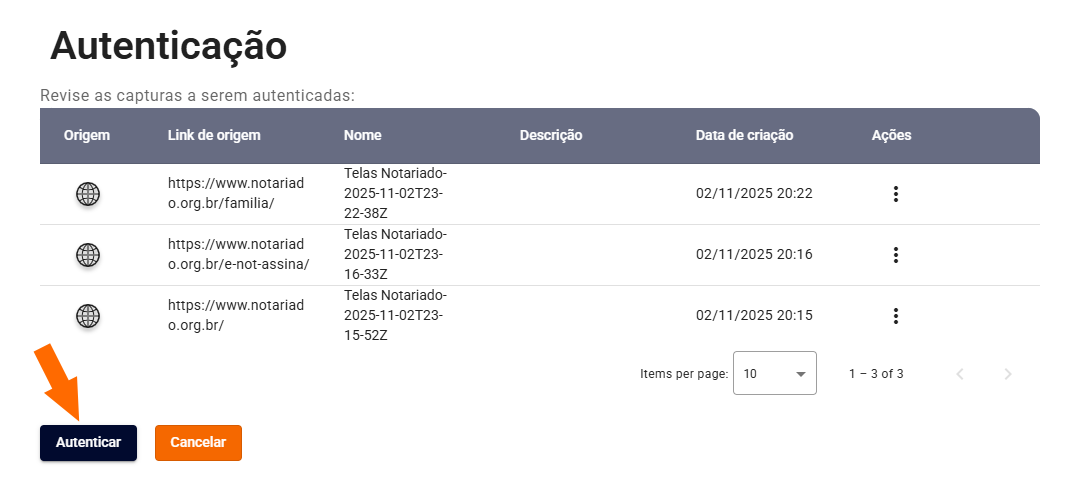
Cada captura corresponderá a uma página a ser autenticada e será consolidada em um documento único com todas as capturas da sessão.
O consumo dos créditos ocorrerá na autenticação digital das provas.
Você será direcionado para as "Minhas Autenticações" apresentando as capturas coletadas. Inicialmente, o status das capturas será apresentado como "Autenticando".
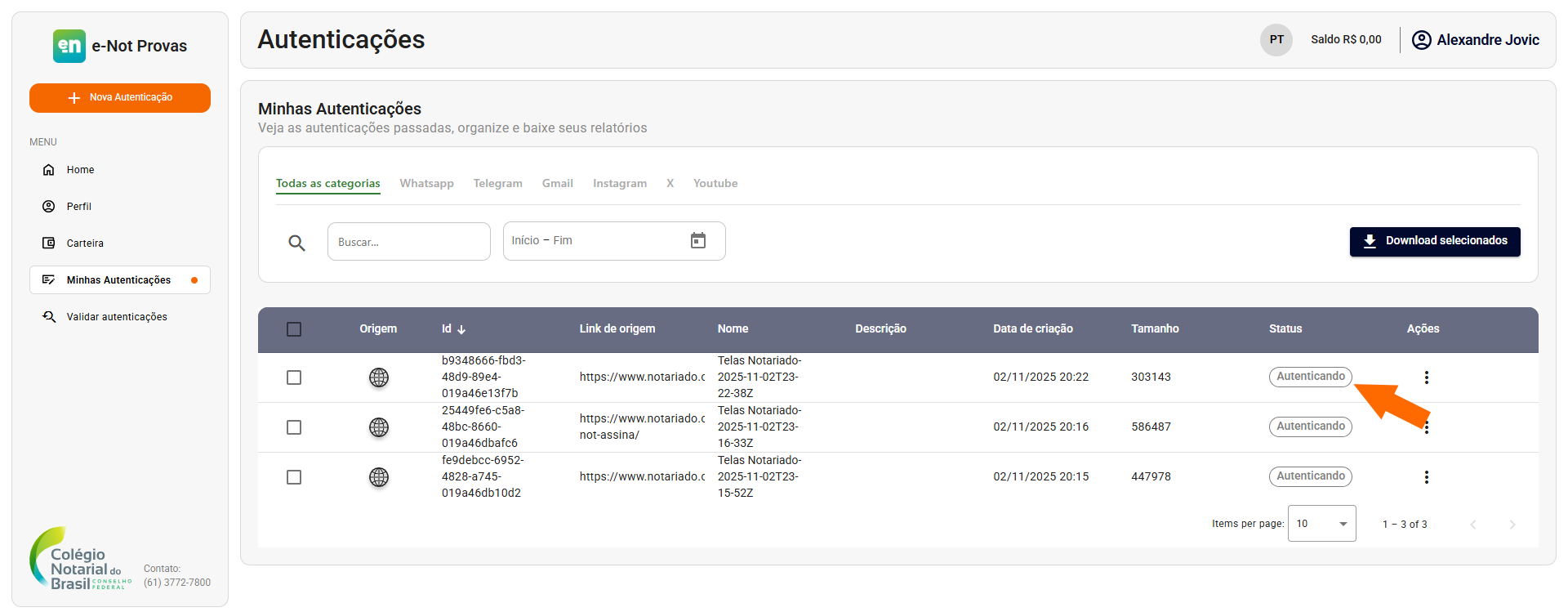
Aguarde alguns segundos e atualize a tela para confirmar que todas as provas foram autenticadas digitalmente. Se afirmativo, elas assumirão o status "Autenticado".

Nesse momento, você ainda poderá alterar o nome e a descrição de cada prova e visualizar o que foi autenticado digitalmente.
Download das provas autenticadas
Selecione uma das provas coletadas na sessão de captura e clique nos três pontos da coluna 'Ações' para verificar em tela o documento final gerado ou realizar o download dele.
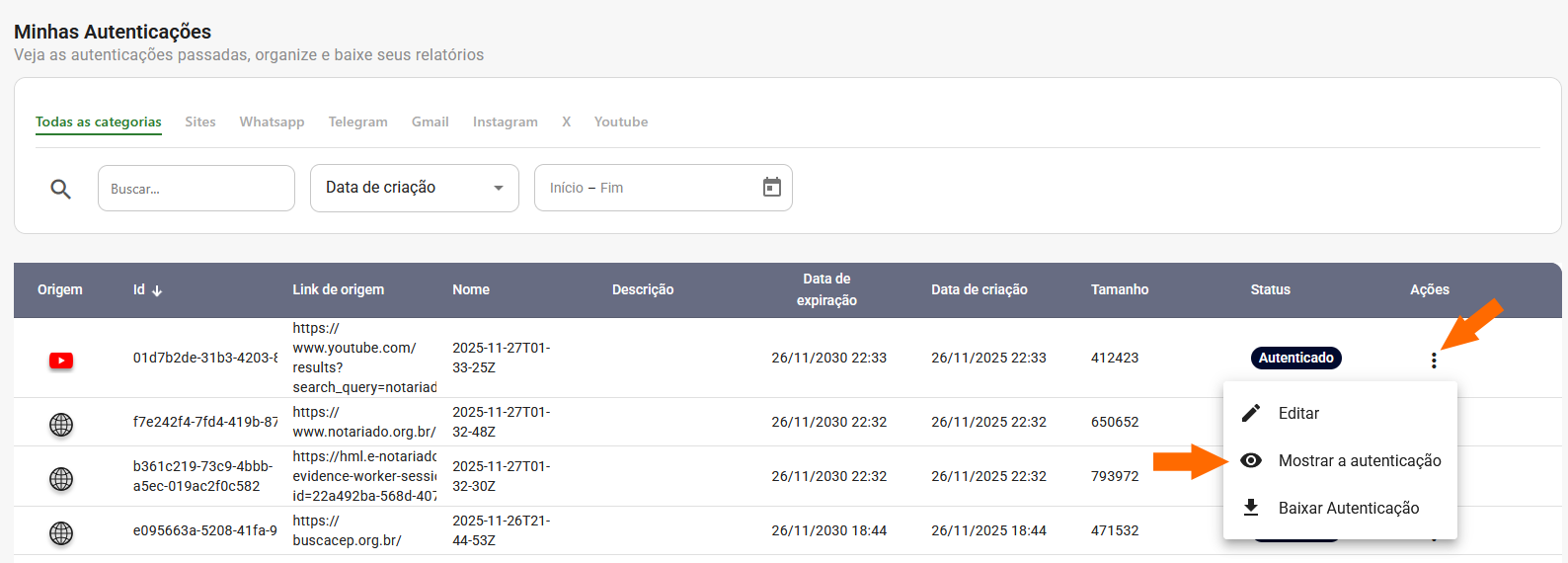
Poderá também editar o nome e incluir uma descrição de cada captura.

No documento autenticado digitalmente, constará a origem, a data e hora que foi coletada a prova. Além disso, será apresentado o hash do documento autenticado e uma tarja à direita com o conteúdo da autenticação digital.
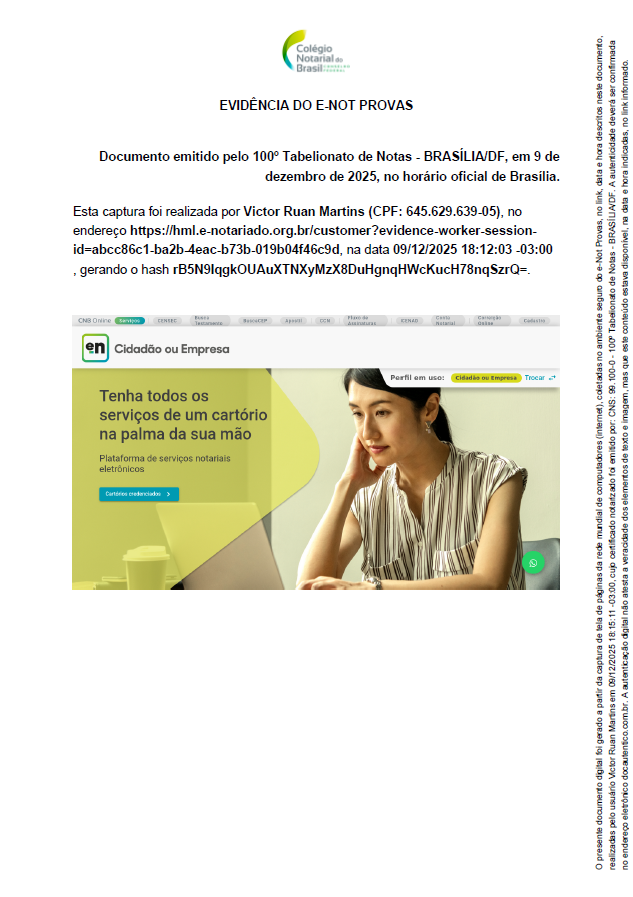
O PDF da autenticação digital é o documento da comprovação jurídica que poderá a qualquer momento ser verificada a sua autenticidade.
Estorno de Pagamentos
Caso tenha adquirido créditos sem realizar nenhuma captura e deseje estornar o pagamento, clique no botão “Estorno” na linha da respectiva aquisição de créditos.
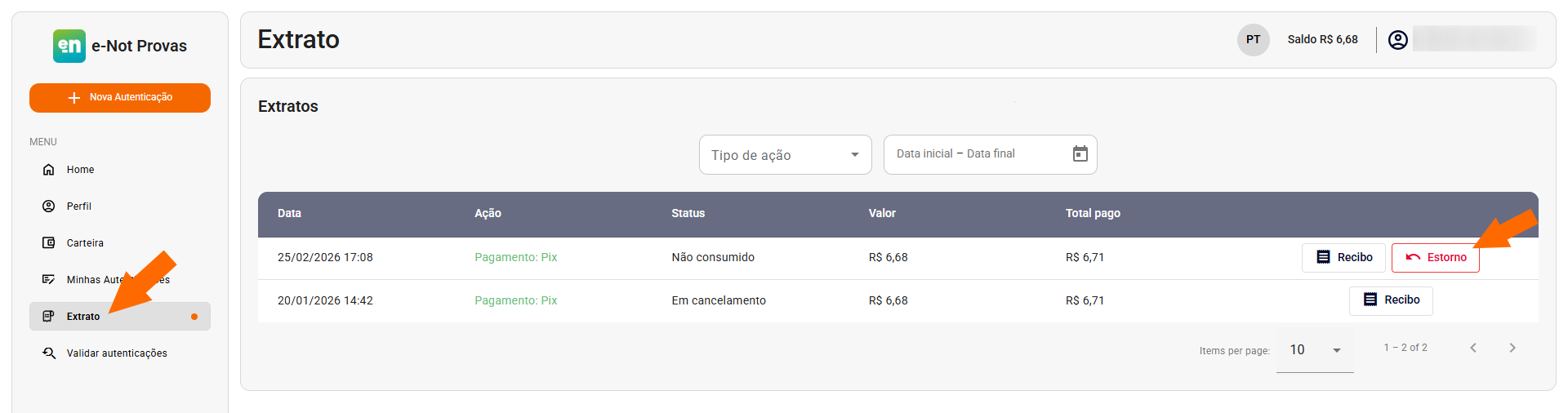
Os estornos de pagamentos realizados por boleto não são reembolsados automaticamente, sendo necessário solicitar ao Colégio Notarial do Brasil por meio do preenchimento de formulário de solicitação.
Sacar Saldo
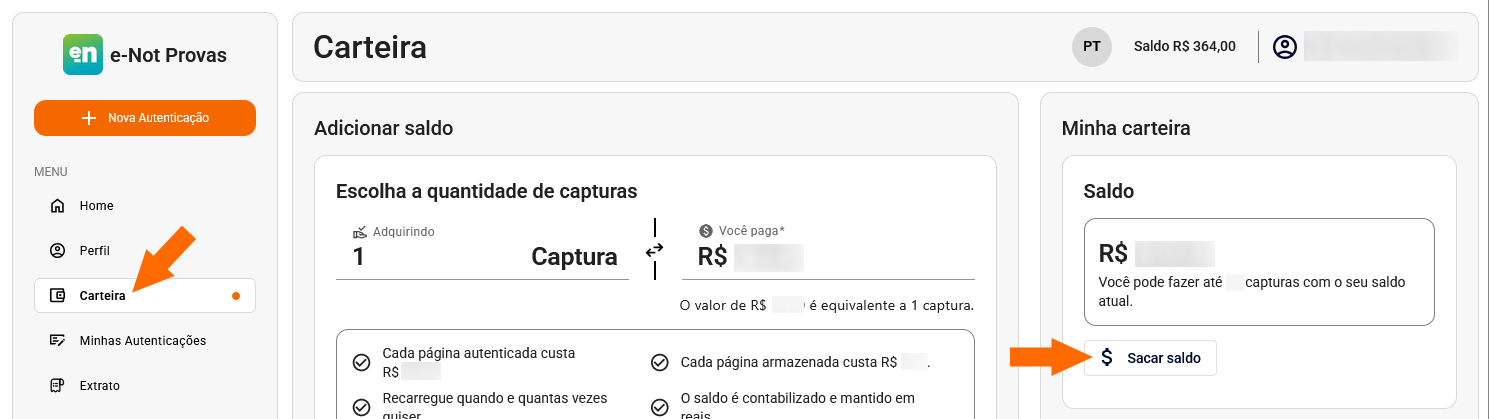
Caso já tenha realizado capturas de provas, consumindo seu saldo, ou mesmo adquirido créditos pagando por meio de boletos, utilizar a funcionalidade 'Sacar Saldo', disponível em Carteira.
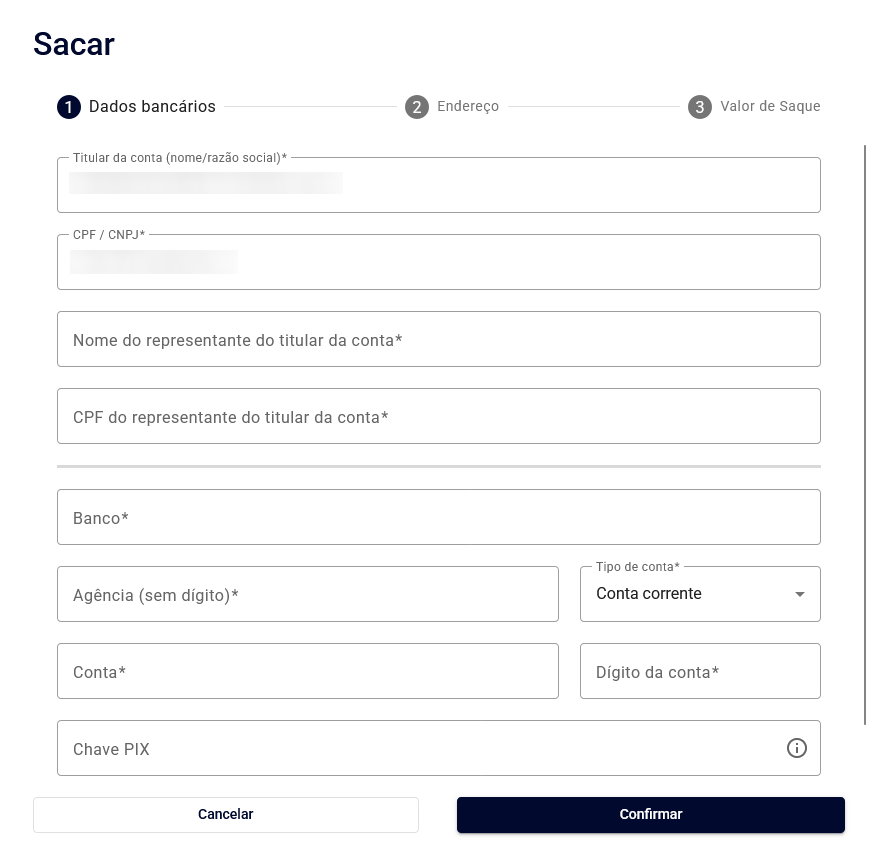
Preencha seus dados bancários para onde serão enviados o saquue.
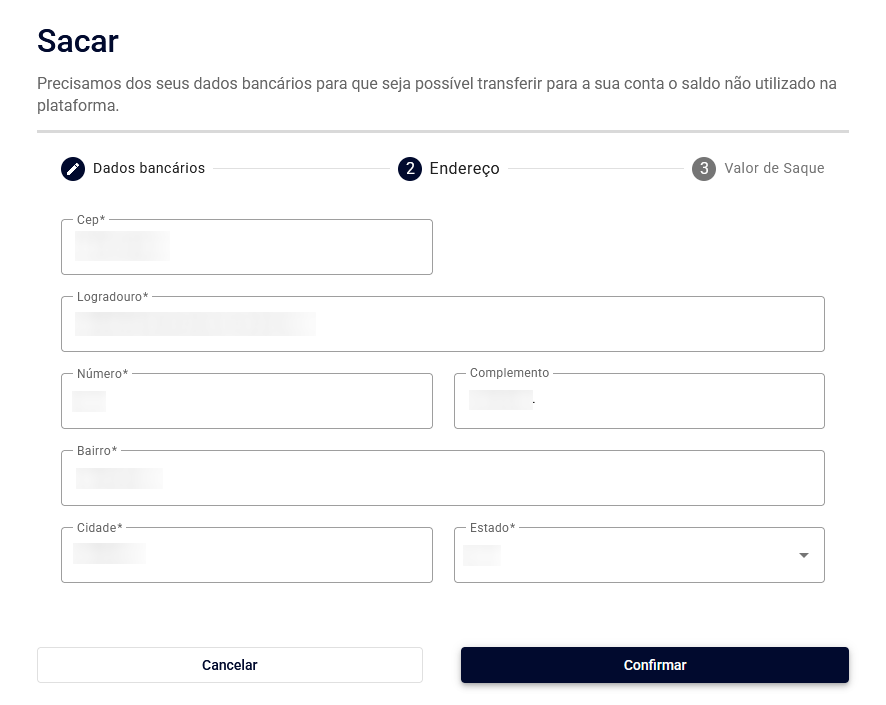
Informe o seu endereço
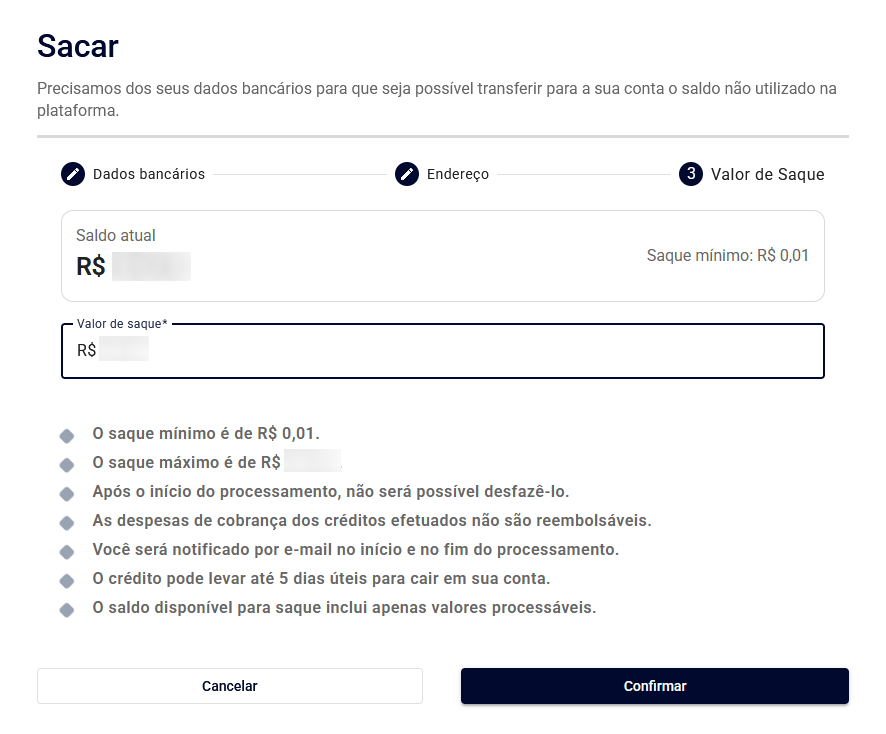
Informe o valor desejado para saque
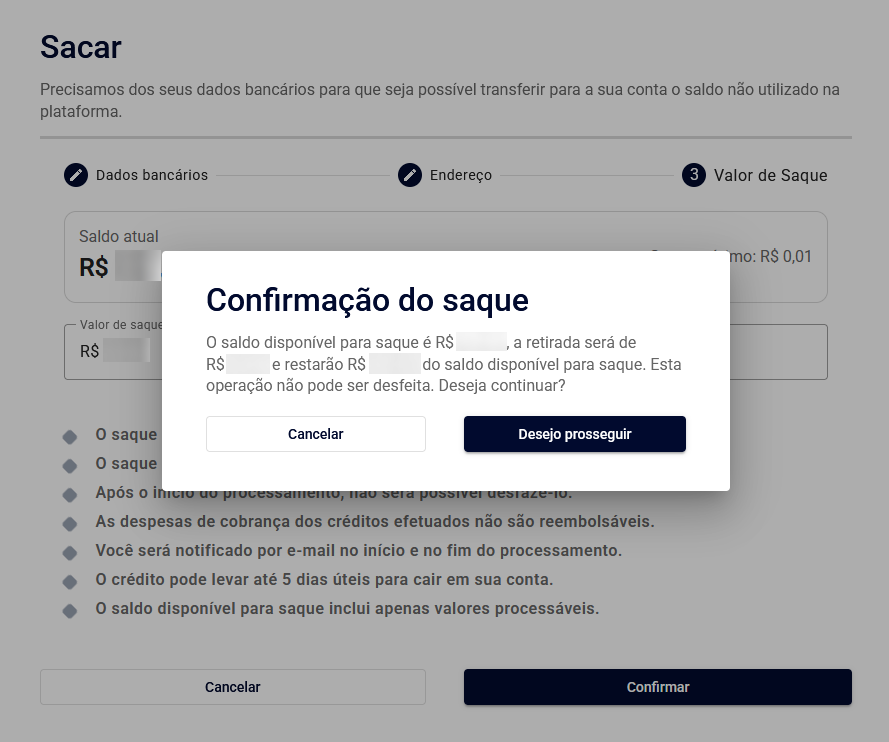
Confirme o saque
Verificação de Autenticidade
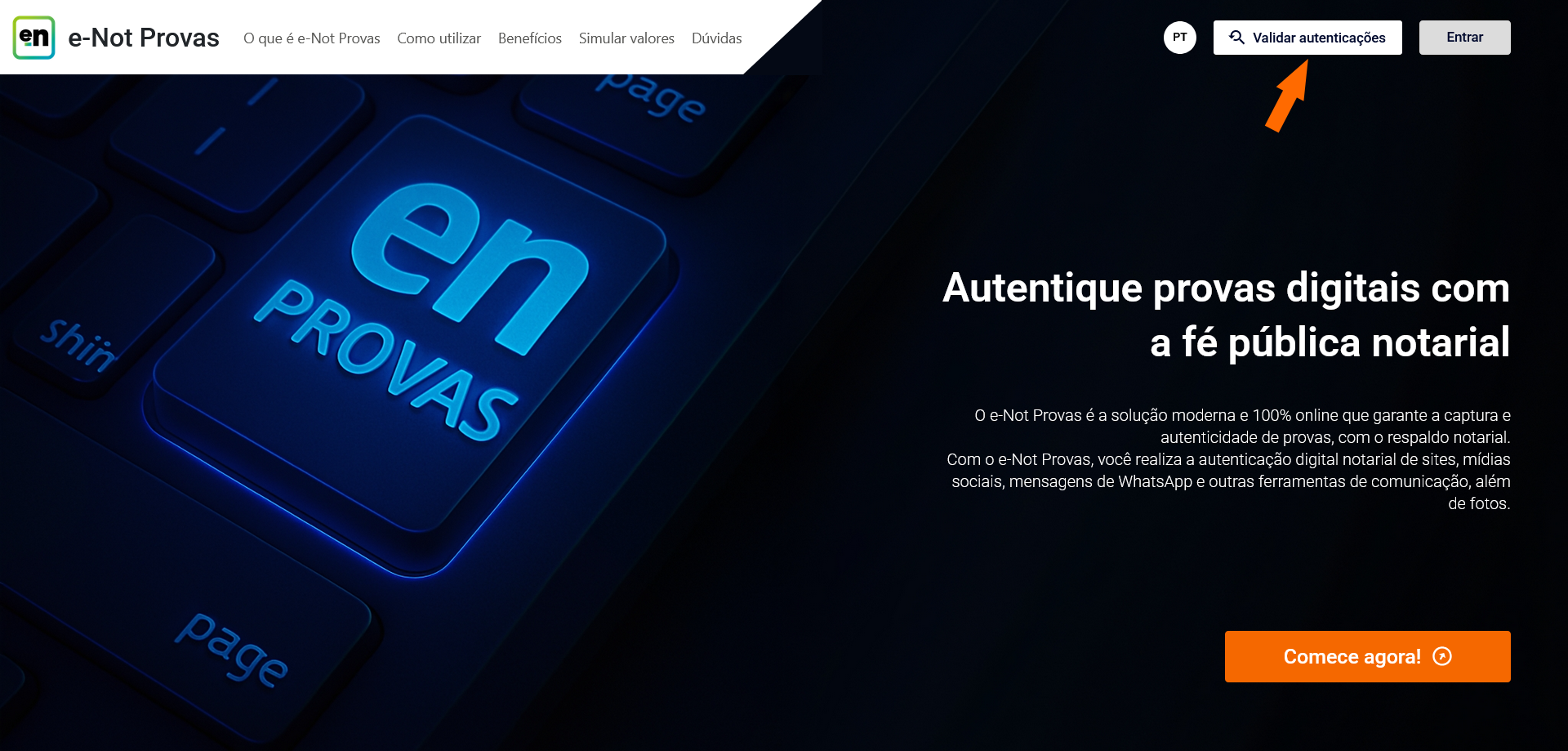
A qualquer momento as provas autenticadas digitalmente poderão ser validadas quanto à sua autenticidade por qualquer interessado. Para isso, pode-se acessar a página inicial do e-Not Provas e clicar em "Validar autenticações" ou mesmo acessar docautentico.com.br.
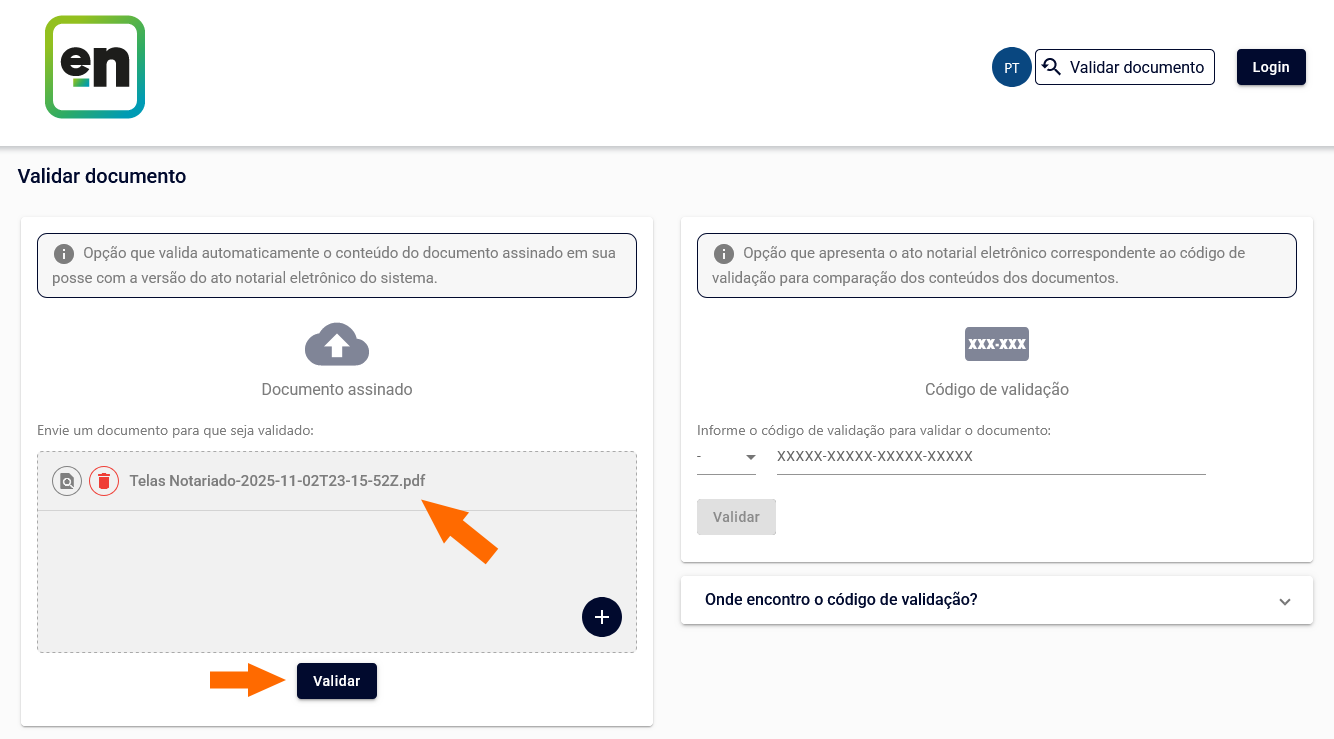
Para verificar a autenticidade da prova, anexe o documento e clique em "Validar".
Se o documento for válido, será apresentado como autêntico, contemplando os dados da assinatura digital do tabelião de notas responsável pela autenticação digital da prova. Além disso, será possível consultas a transação do Notarchain, a rede blockchain dos notários.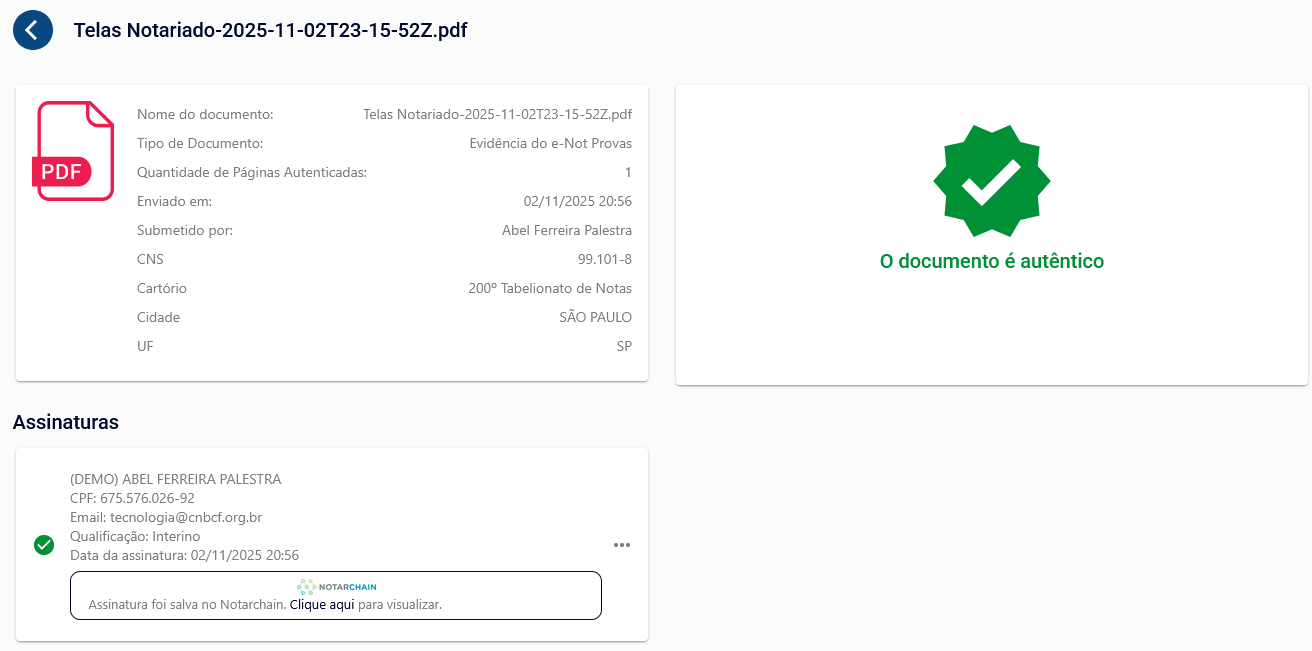
Este artigo foi útil?
Que bom!
Obrigado pelo seu feedback
Desculpe! Não conseguimos ajudar você
Obrigado pelo seu feedback
Feedback enviado
Agradecemos seu esforço e tentaremos corrigir o artigo