ÍNDICE
- Introdução
- Criar solicitação de representação
- Atendimento da solicitação
- Consultar as representações
- Fluxo de Assinaturas - tratamento dos participantes
Introdução
A solicitação de representação permite que a pessoa física ou jurídica, na condição de outorgante, designe um representante (outorgado) para assinar documentos em seu nome na plataforma e-Notariado, mediante o aval do tabelião de notas.
Após a efetivação da representação pelo tabelião, os outorgados poderão assinar digitalmente documentos de transferência veicular (ATPV-e), documentos particulares no e-Not Assina, além de escrituras e procurações em nome do outorgante.
Sempre que for criado um fluxo de assinatura envolvendo pessoas jurídicas, será obrigatório informar um dos outorgados válidos. É possível, inclusive, definir regras de assinatura para a empresa, podendo-se exigir que mais de um outorgado assine o documento, conforme as diretrizes da organização.
Criar solicitação de representação
A solicitação pode ser criada pelo próprio cliente ou pelo cartório.
Veja como criar uma solicitação de representação nesse link AQUI.
Atendimento da solicitação
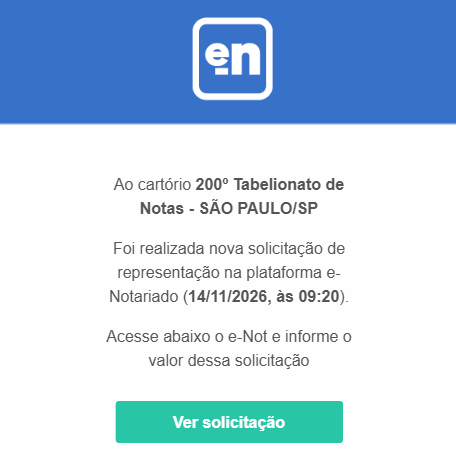
Quando o solicitante enviar a solicitação de representação, será enviado um e-mail ao cartório notificando para iniciar o atendimento.
Título: e-Not - Solicitação de representação recebida
Seleção do pedido
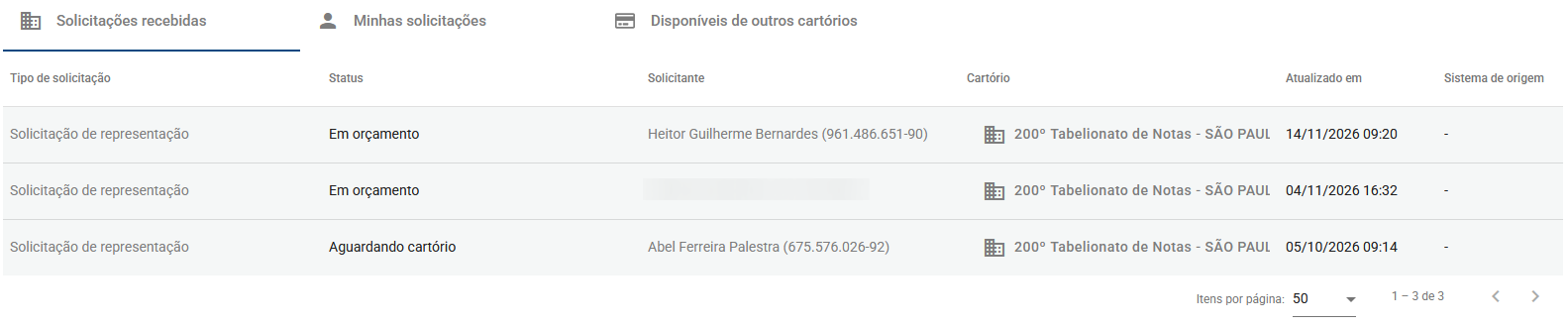
Acesse o fluxo de Assinaturas e selecione a opção Solicitações.
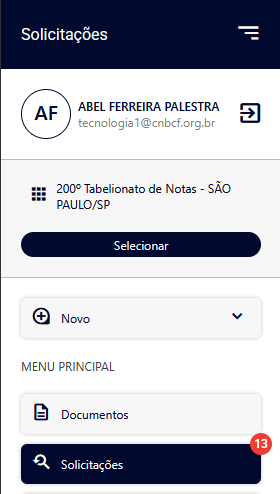
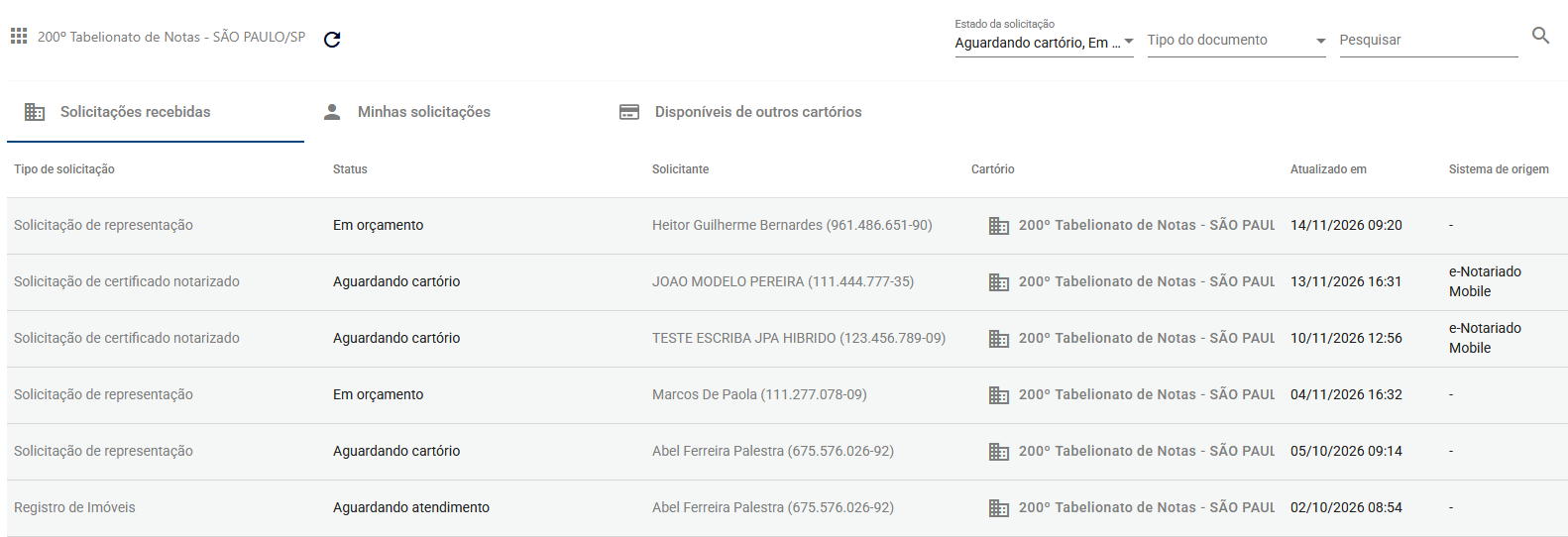
A área de Solicitações é a caixa de entrada dos pedidos realizados pelos clientes.
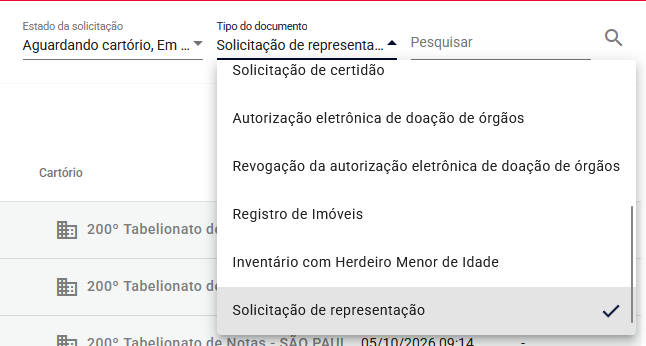
Poderá utilizar os filtros do sistema para listar apenas determinados tipos de solicitação e status.
Assim que o cliente realizar uma solicitação de representação, o status dela ficará 'Em orçamento', aguardando o cartório informar o valor do serviço no sistema para que o cliente pague na plataforma. Clique na solicitação para iniciar o atendimento.
Será detalhada a solicitação.
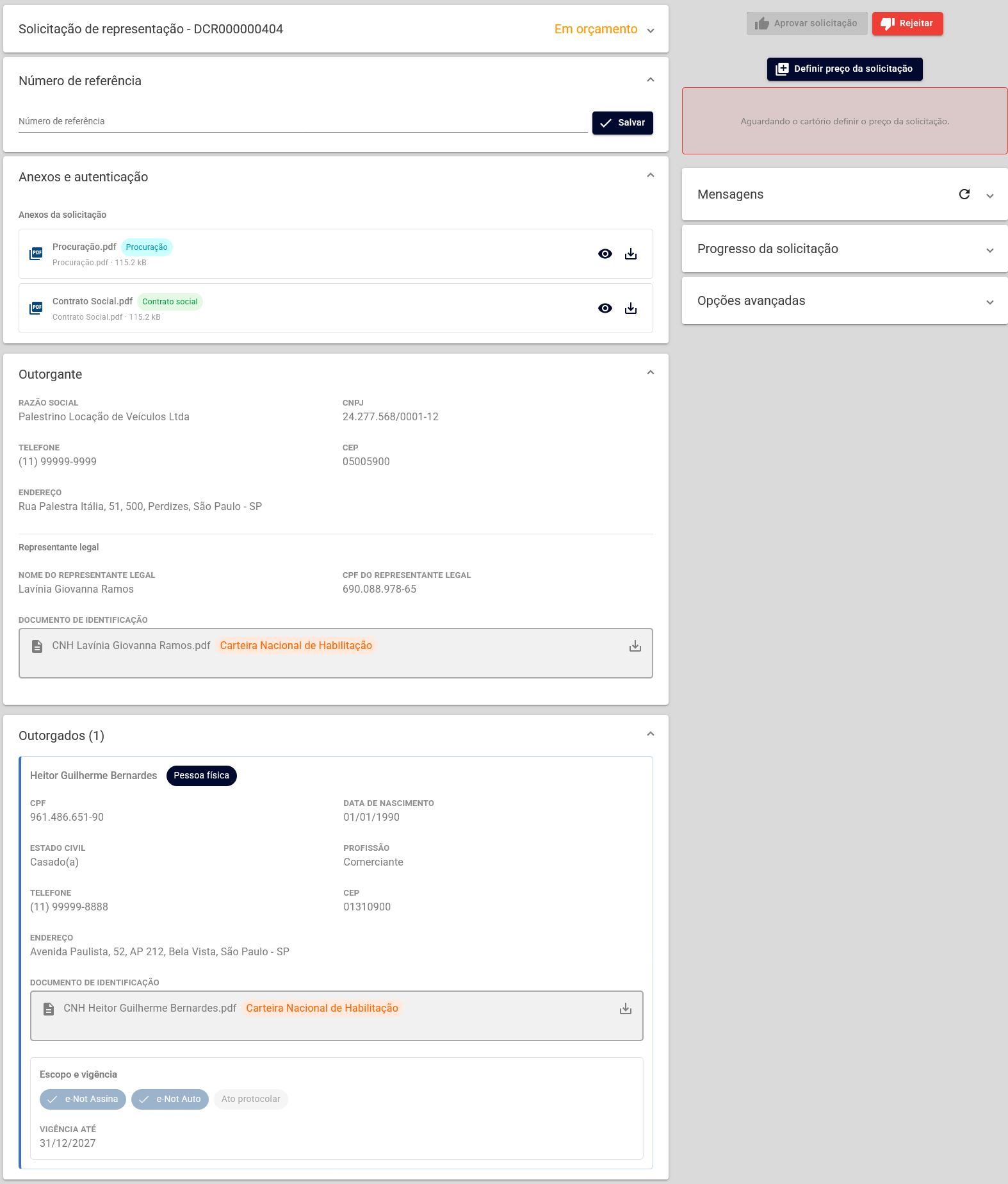
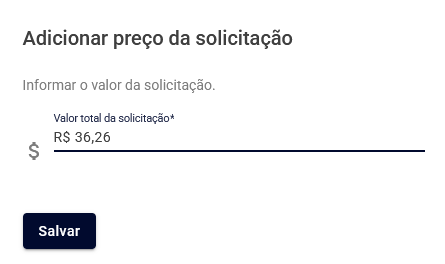
Todas as solicitações terão um número de pedido iniciando com DCR. Após a análise do pedido, informe o valor do serviço para que seja realizado o pagamento na plataforma. Para isto, clique em 'Definir preço da solicitação'.
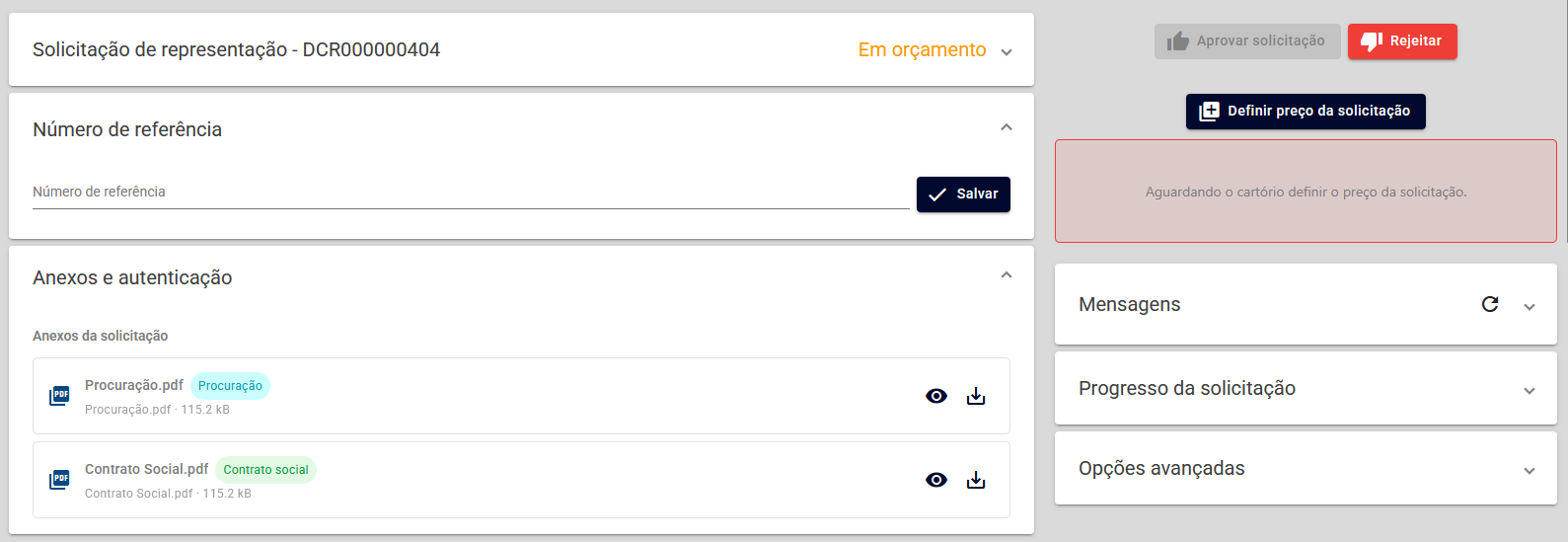
Informar o preço da solicitação
Informe o preço da solicitação e clique em 'Salvar'.
O preço da solicitação corresponderá ao número de páginas autenticadas digitalmente do contrato social e/ou procurações anexadas. Caberá ao tabelião definir quais documentos deverão ser autenticados digitalmente.
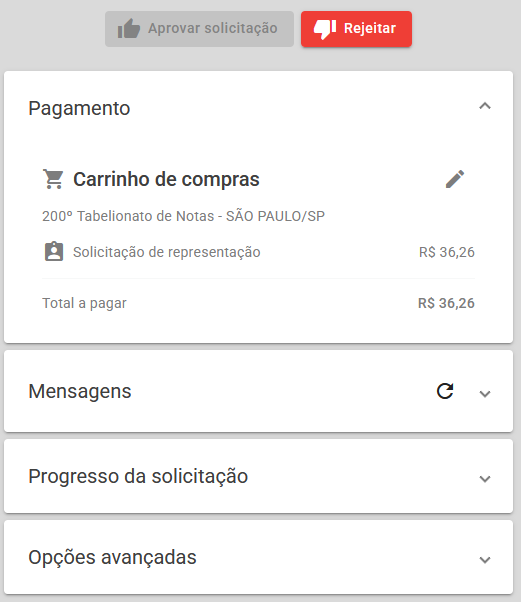
Será apresentado o valor a pagar pelo cliente. Caso o preço informado esteja incorreto, poderá clicar sobre o ícone do lápis para editar e informar o novo valor.
Quando o cliente pagar o serviço, o status do pedido será alterado para 'Aguardando cartório'.
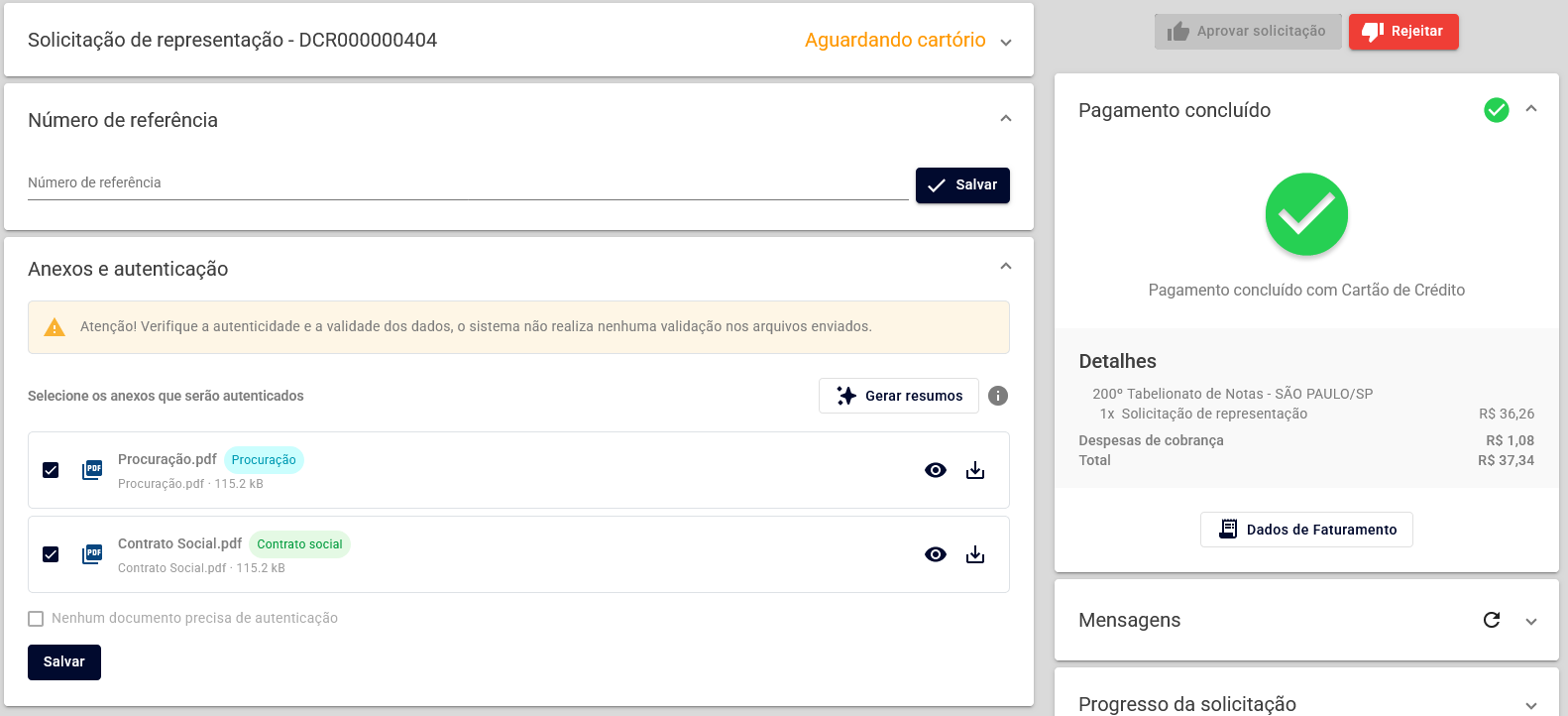
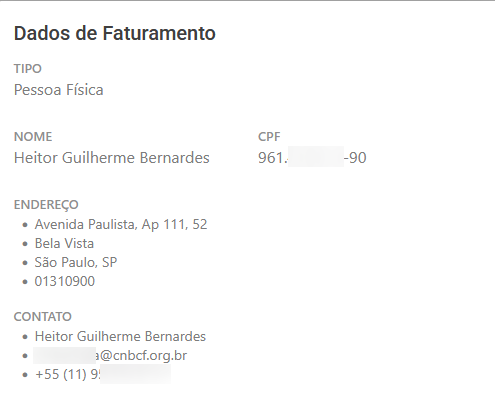
Se clicar em 'Dados de faturamento no quadro do pagamento, poderá verificar os dados do solicitante para a emissão da nota fiscal ou recibo do serviço.
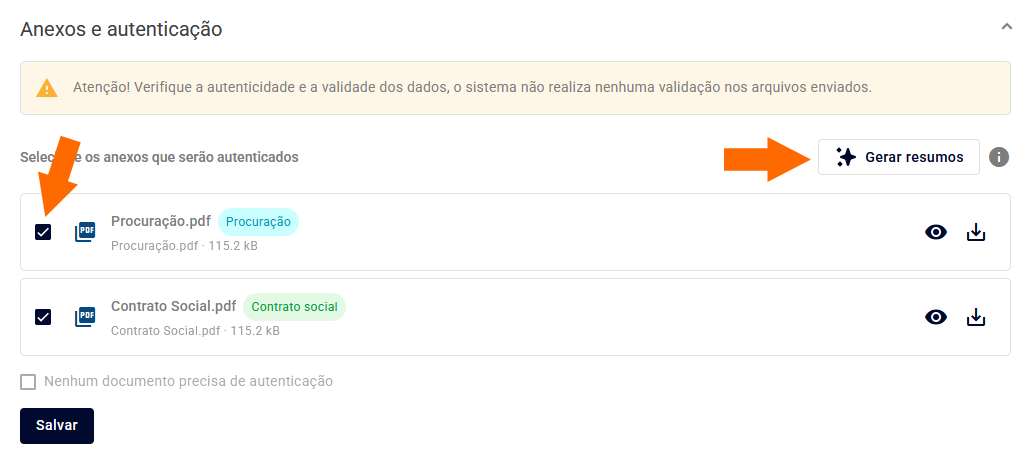
Anexos e autenticação
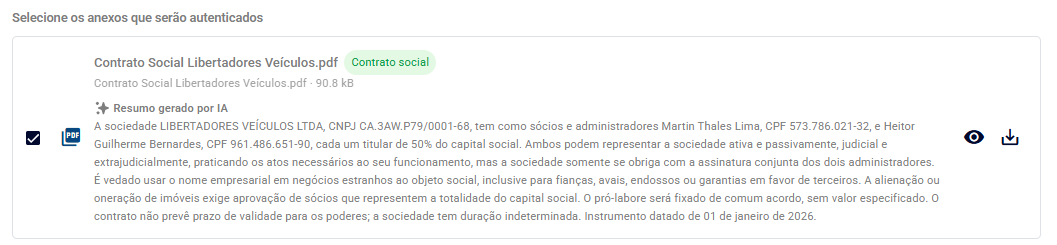
Poderá gerar um resumo dos documentos por meio da NotárIA, a assistente de inteligência artificial do Colégio Notarial do Brasil.
Para que seja realizada a sumarização, os documentos anexados devem ser nato digitais e não escaneados.
Selecione os documentos a serem autenticados e clique em 'Salvar'.
Confirme a autenticação digital dos documentos selecionados, clicando em 'Autenticar marcados'.
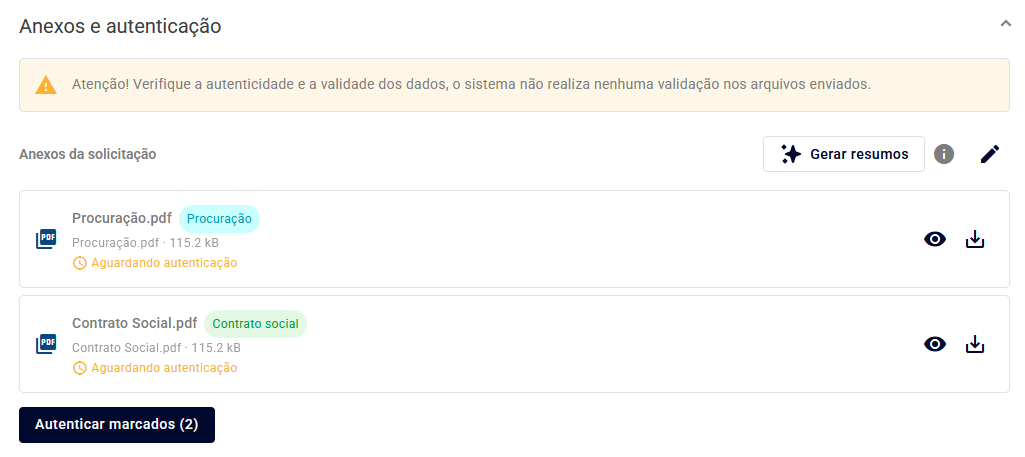
Será utilizado o certificado digital ICP-Brasil do tabelião titular embarcado na plataforma e-Notariado. É o mesmo certificado utilizado no e-Not Assina e e-Not Provas.
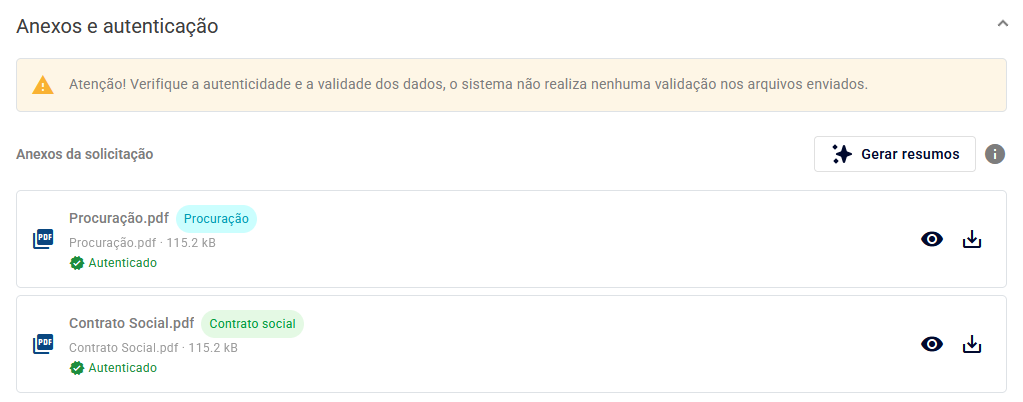
Após a autenticação digital, os documentos serão indicados com o status 'Autenticado'.
Exemplo de resumo gerado pela IA:
Escopo e vigência
Confirme os módulos a serem ativados para a outorga e a data de vigência. Em caso de necessidade de alteração, clique sobre o lápis e atualize os dados necessários.
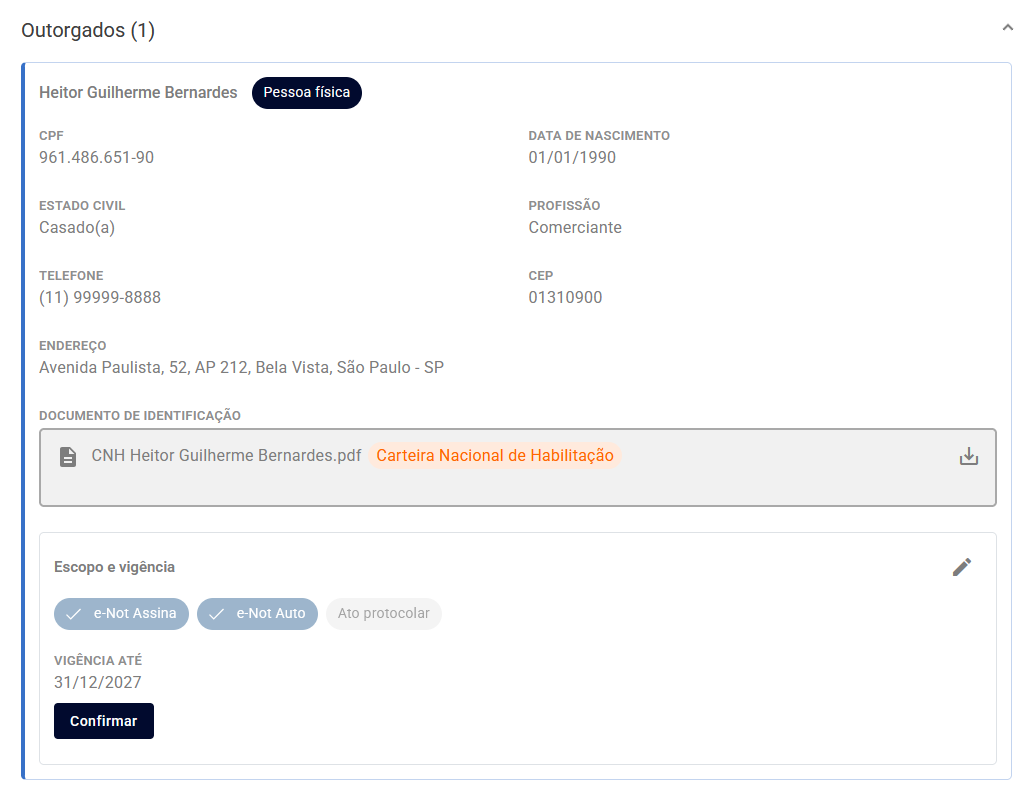
Após a confirmação, será indicado com um ícone de confirmação verde.

Regras de assinatura
É possível definir regras de assinatura, recurso comum para empresas que exigem a assinatura conjunta de mais de um representante ou outorgado. Para isto, a solicitação deve ter mais de um outorgado definido.
Para criar uma regra, clique em 'Adicionar regra'.

Será aberto o painel de configuração.
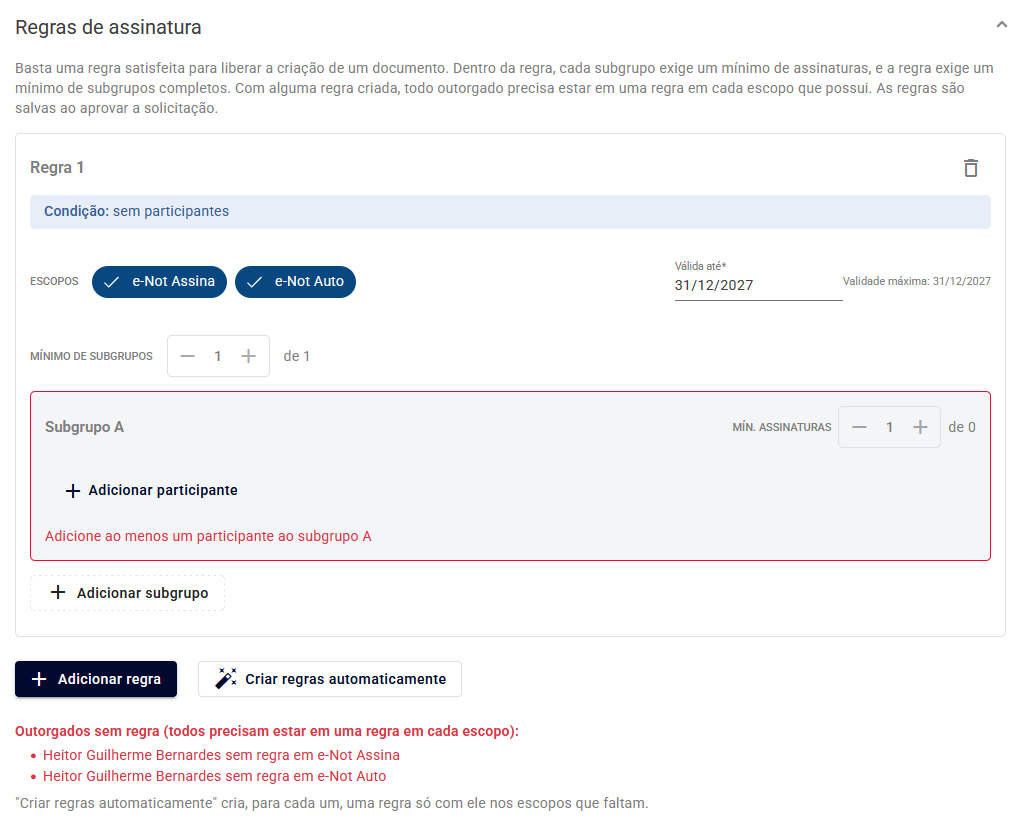
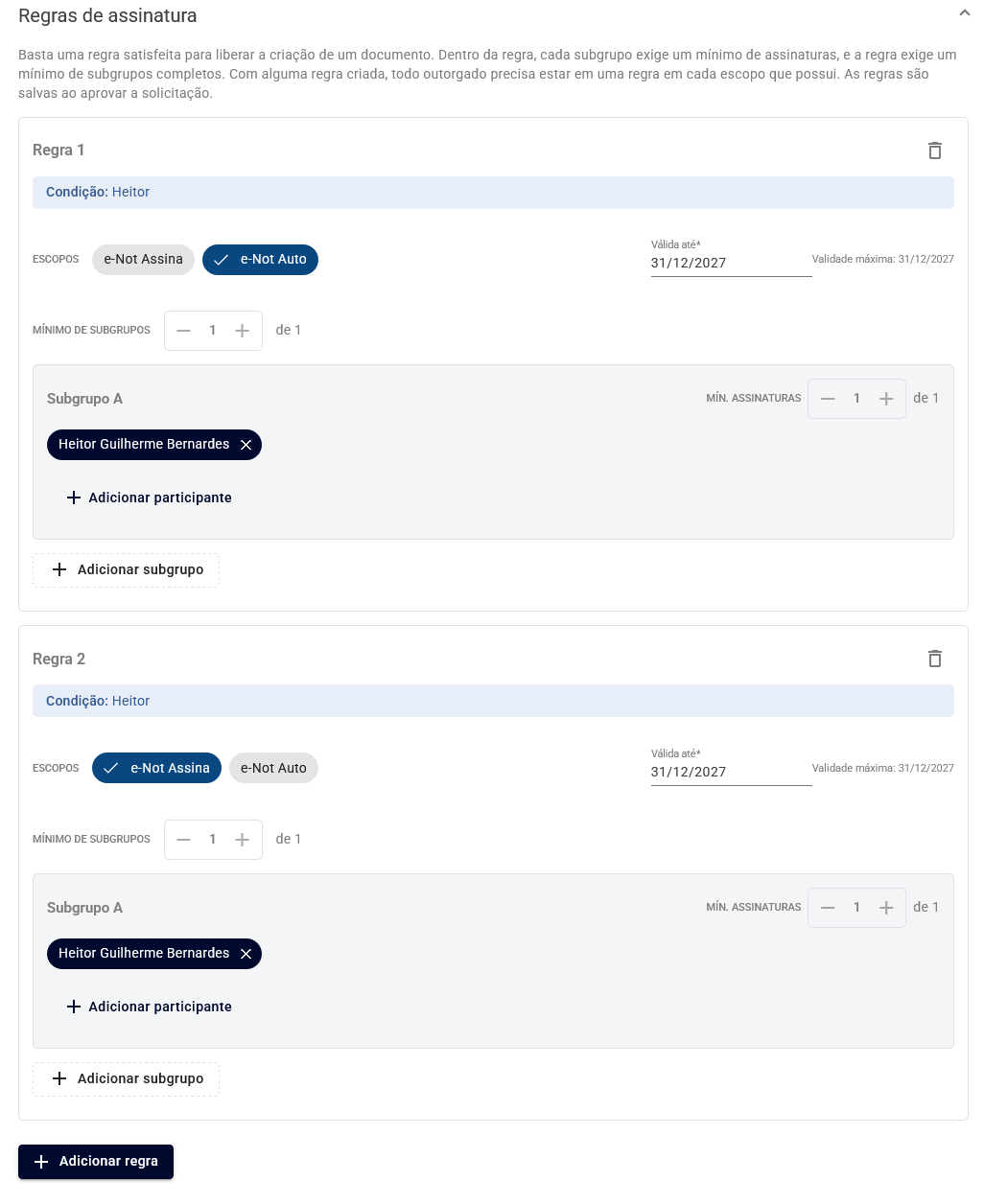
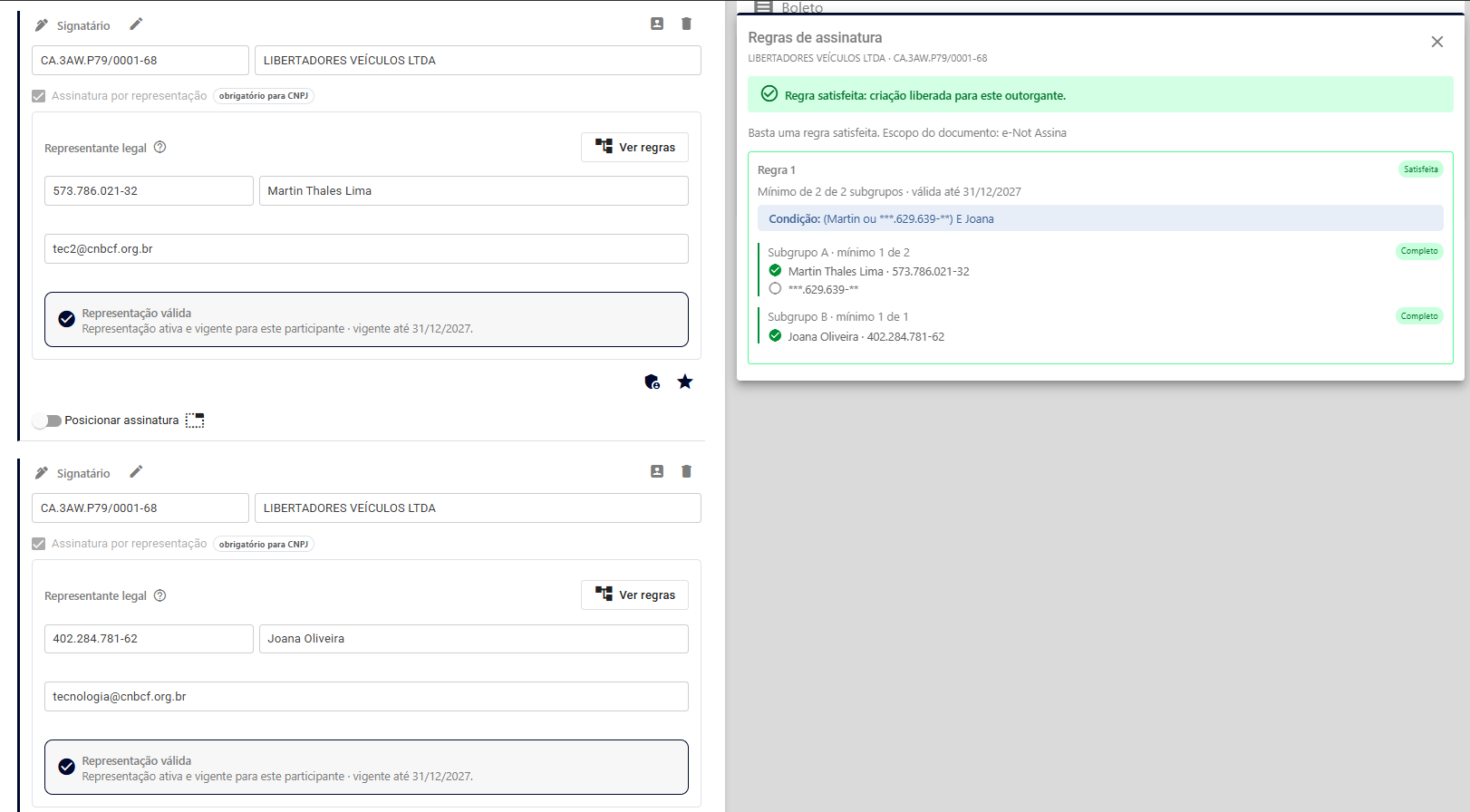
Nesse exemplo abaixo, devem assinar obrigatoriamente dois representantes, podendo ser o Victor ou o Martin, mas sempre com a Joana.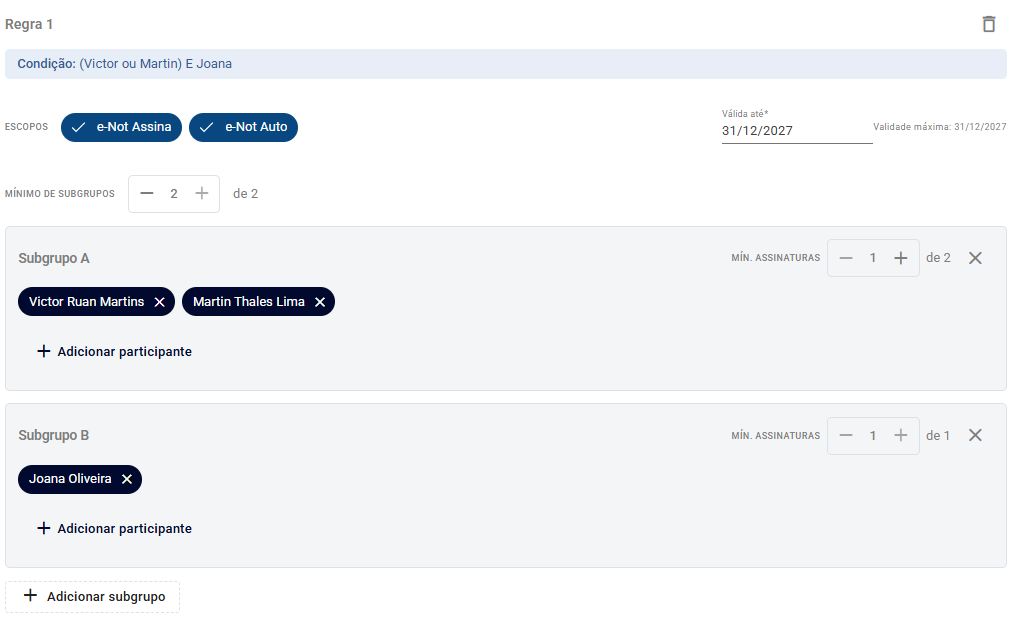
Aprovar solicitação
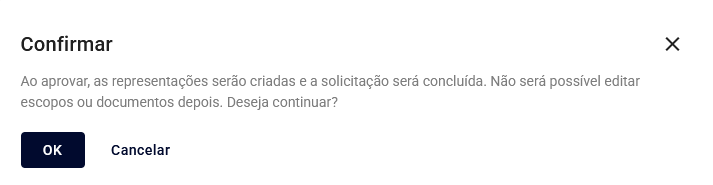
Para concluir a solicitação e ativar a representação das assinaturas, cloque em 'Aprovar solicitação'.
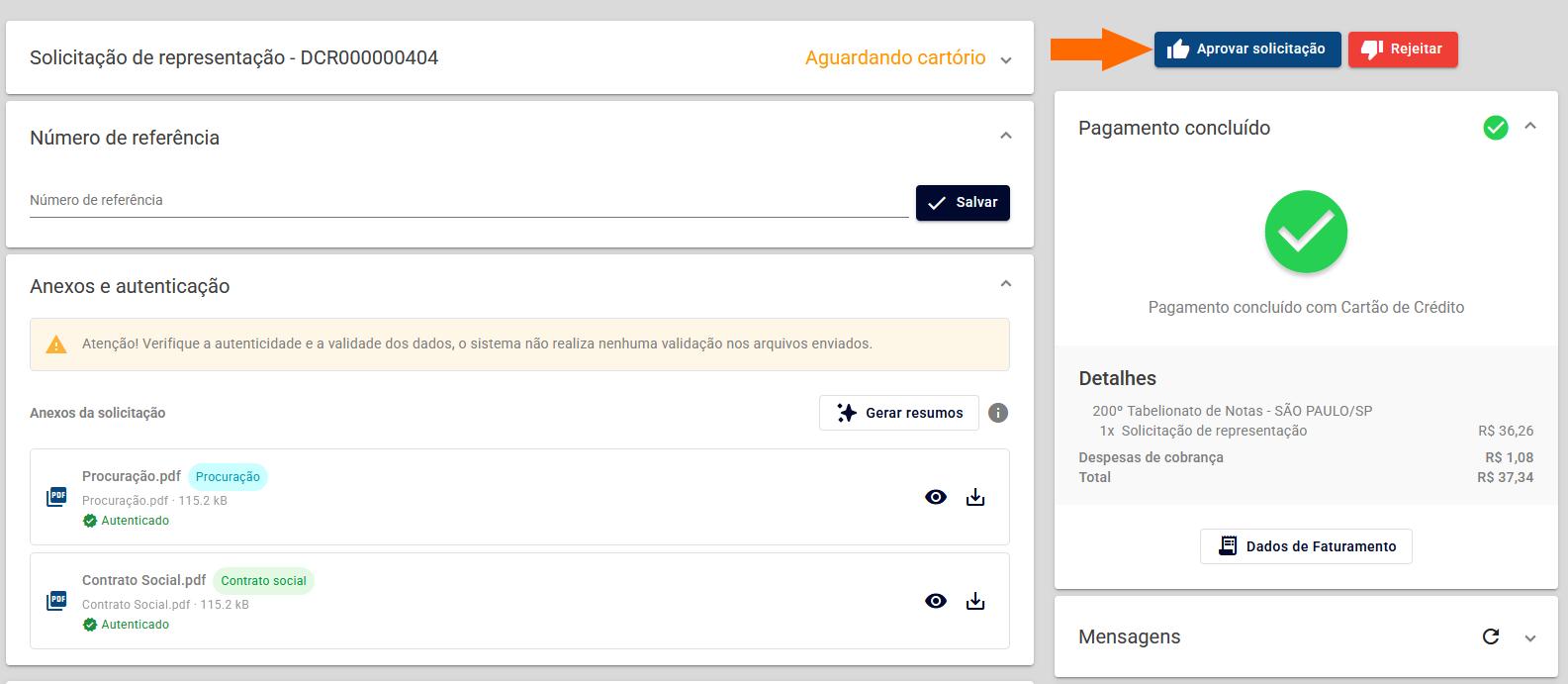
Confirme a solicitação
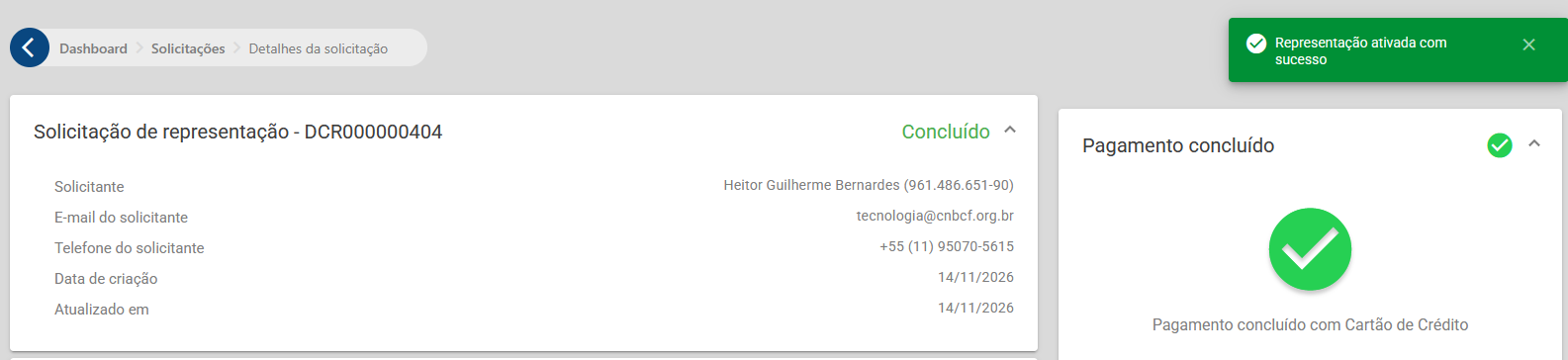
O status da solicitação será alterado para 'Concluído'.
Consultar as representações
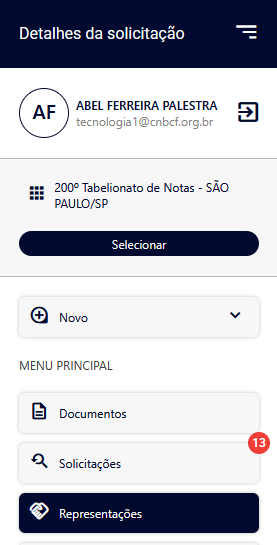
Para consultar as representações ativadas pelo cartório, selecione a opção 'Representações' no menu lateral do Fluxo de Assinaturas.
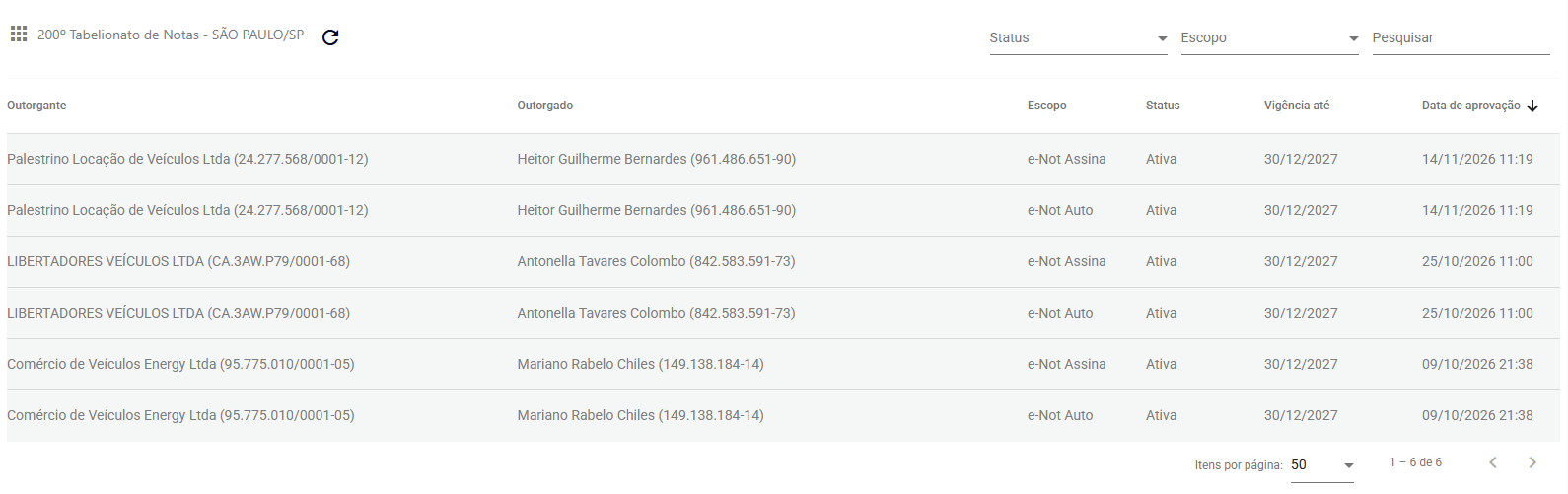
Serão listadas as representações para cada outorgado. Para detalhar, clique sobre uma delas.
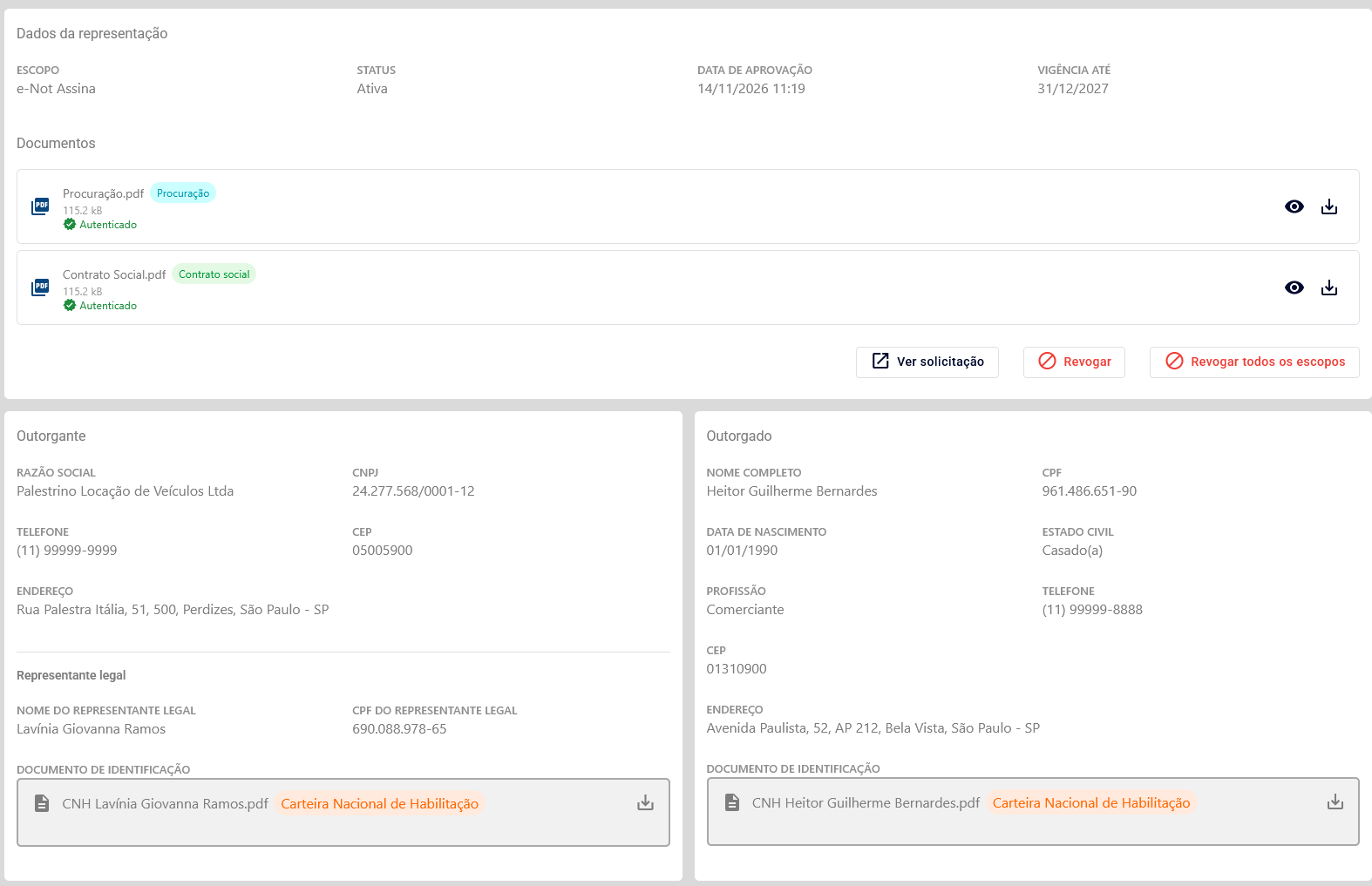
Poderá consultar a solicitação original e revogar integralmente ou parcialmente a representação.
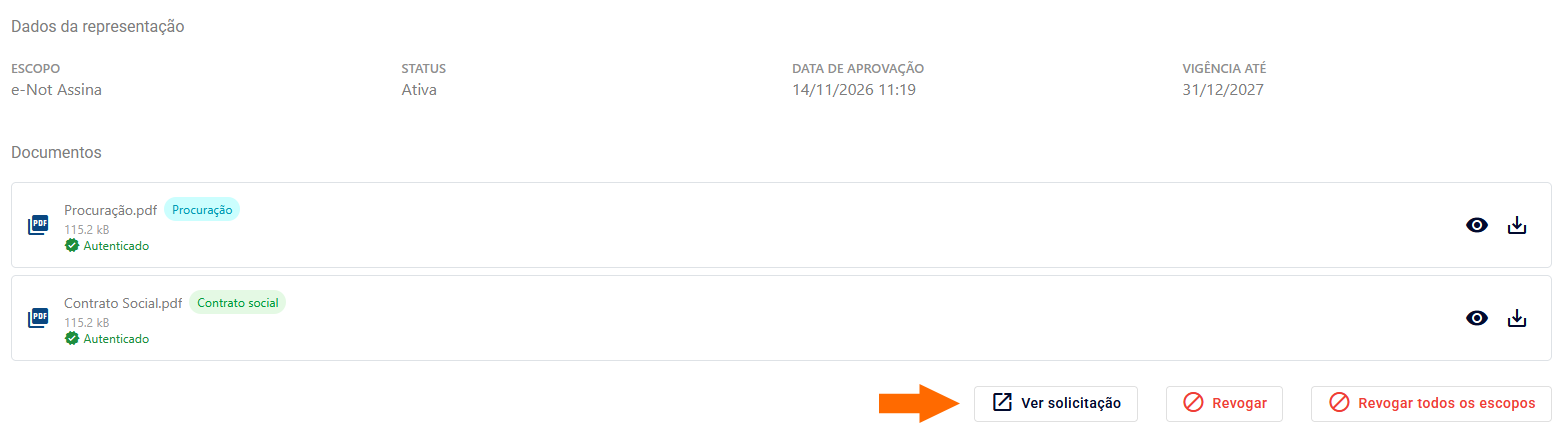
Revogar representação
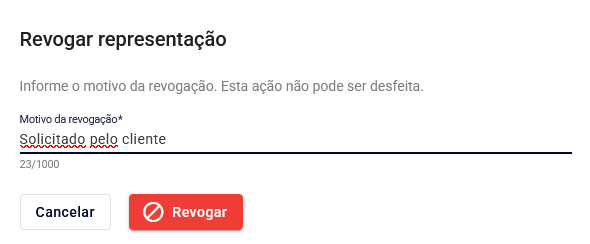
Para revogar integralmente a representação de todos os outorgados, clique em "Revogar" na tela principal. Na sequência, informe o motivo e clique em "Revogar" para confirmar.
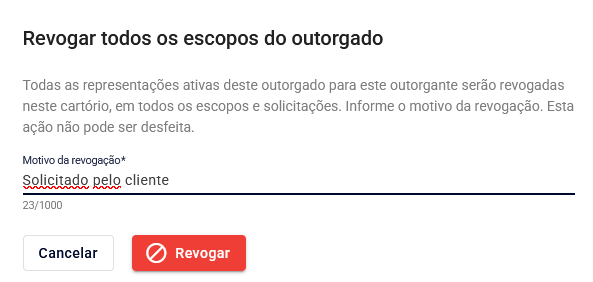
Para revogar apenas o outorgado da representação, clique em 'Revogar todos os escopos' na tela principal. Na sequência, informe o motivo e clique em "Revogar" para confirmar.
Fluxo de Assinaturas - tratamento dos participantes
Na criação do Fluxo de Assinaturas de um documento envolvendo pessoa jurídica, deve-se ter o cuidado de informar o CNPJ da empresa e não diretamente os CPFs dos representantes dela.
Ao informar o CNPJ, o sistema exigirá que sejam informados os representantes que serão signatários do documento, consistindo com as eventuais regras de assinatura ativadas.
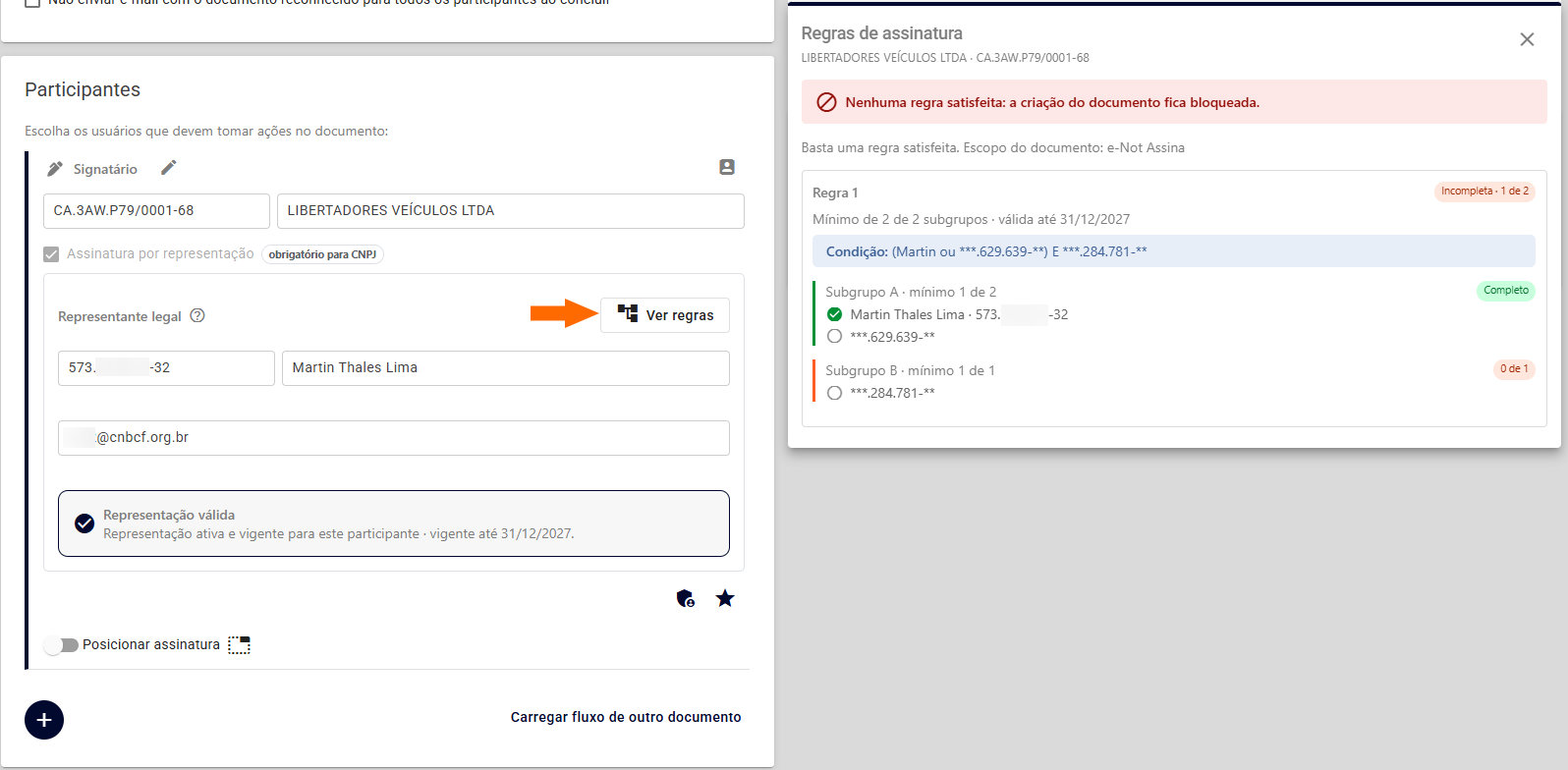
Após preencher todos os representantes da empresa que atendam as regras de assinatura definidas, será possível prosseguir com a criação do fluxo de assinaturas.
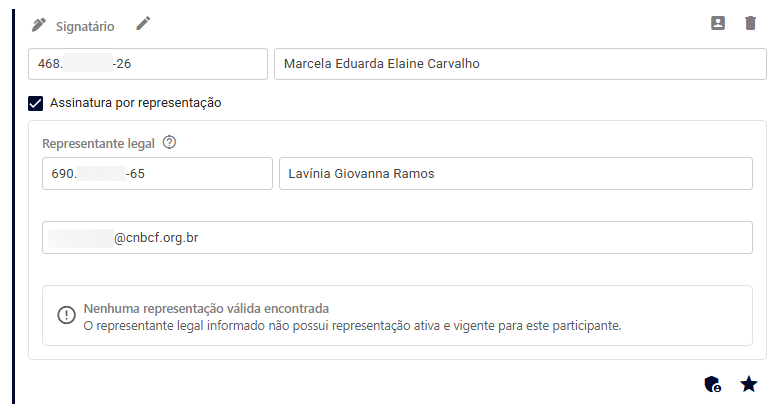
No caso de participante pessoa física, também pode-se informar representantes para assinar em nome dela, mas devem estar previamente ativados pelo tabelião de notas.
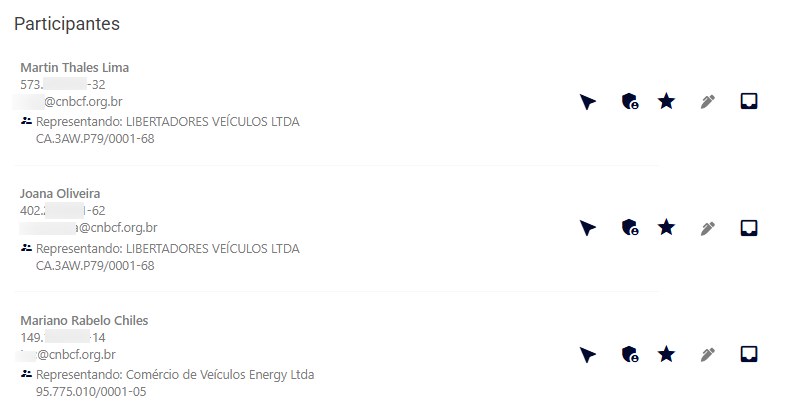
As pessoas físicas e jurídicas que cada signatário representa será indicado embaixo de cada um deles.
Este artigo foi útil?
Que bom!
Obrigado pelo seu feedback
Desculpe! Não conseguimos ajudar você
Obrigado pelo seu feedback
Feedback enviado
Agradecemos seu esforço e tentaremos corrigir o artigo