ÍNDICE
- Introdução
- Como criar o Fluxo de Assinaturas
- Acompanhamento das assinaturas
- Realização de videoconferência
- Traslado
Introdução
O Fluxo de Assinaturas é o módulo da plataforma e-notariado, homologado pelo CNJ - Conselho Nacional de Justiça, para a realização de atos notariais eletrônicos, conforme previsto no Provimento CNJ 149/2023.
Para acessar as explicações gerais dos atos notariais eletrônicos, acesse esse link AQUI.
Acesse AQUI para assistir as lives da solução, além do e-learning nesse link AQUI.
Como criar o Fluxo de Assinaturas
Os procedimentos abaixo são de uso exclusivo dos tabelionatos de notas ou registros civis que realizam atos notariais.
Acesse www.e-notariado.org.br e efetue o acesso ao sistema com seu certificado digital.
Clique em Fluxo de Assinaturas no menu CNB Online.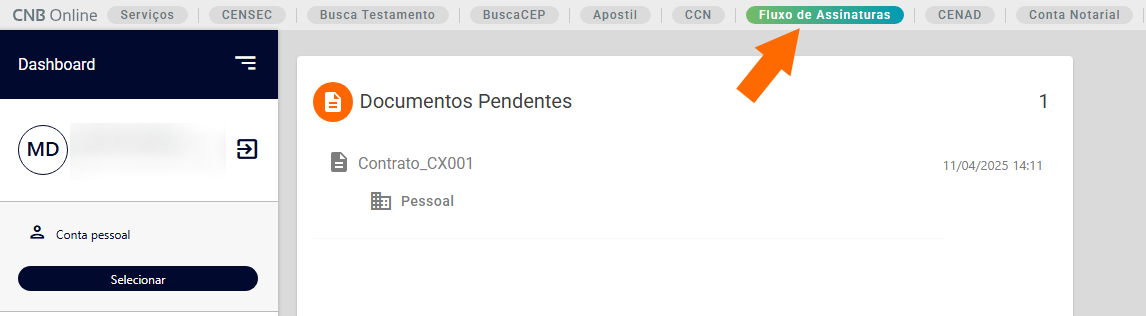
No menu lateral, clique em "Novo"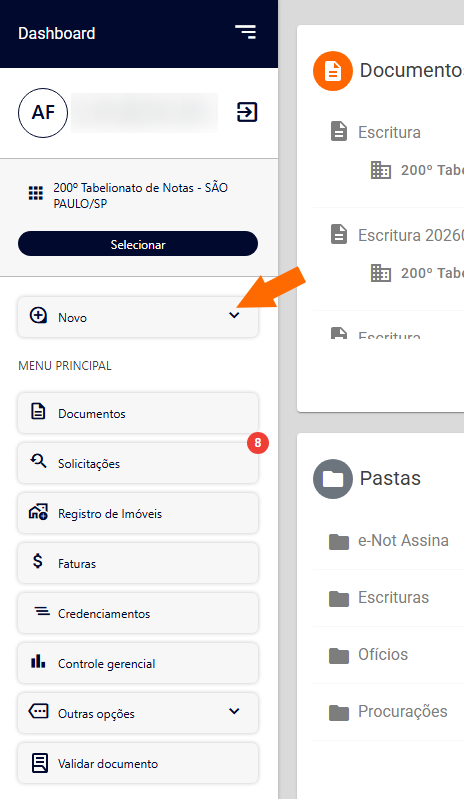
Selecione Ato Protocolar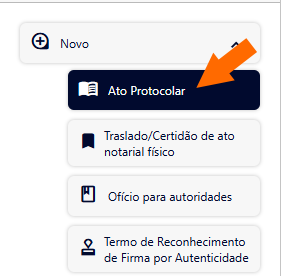
Anexe seu ato notarial em formato PDF/A. Para isto, clique no sinal de mais “+” ou arraste o documento na área correspondente.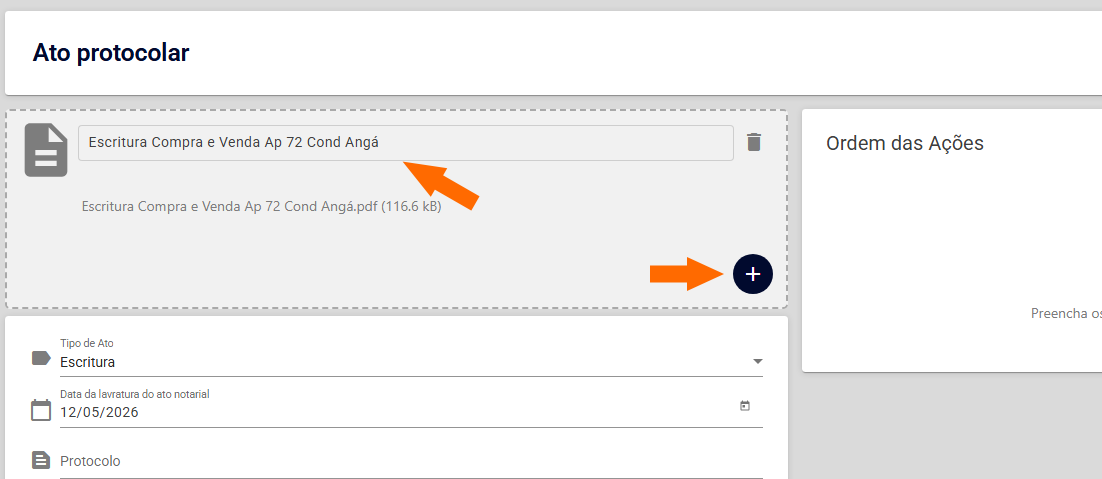
Selecione o Tipo de Documento conforme o ato que está realizando.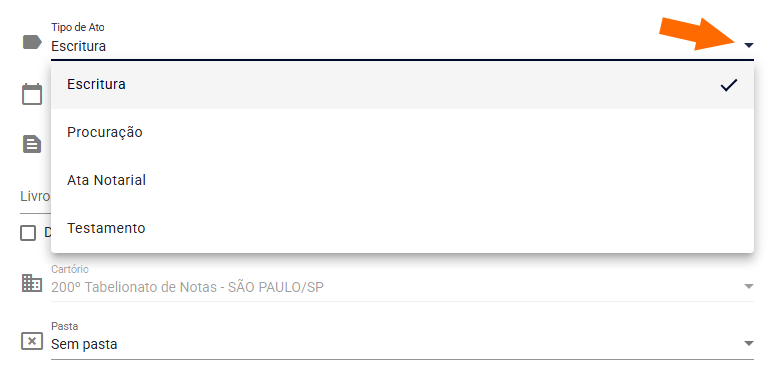
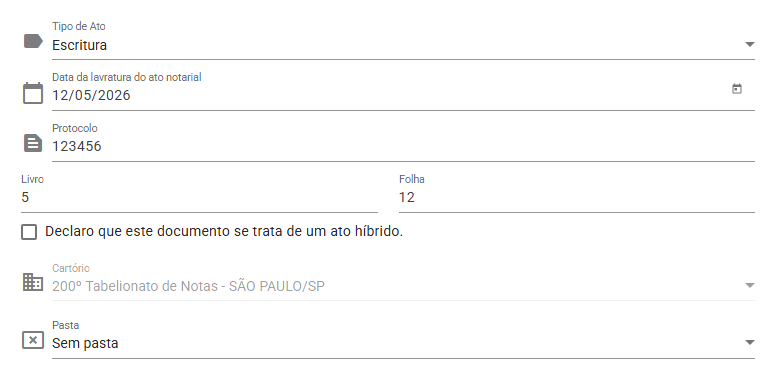
Informe a data da lavratura do ato, o número do protocolo de seu sistema de cartório e confirme se o ato será híbrido, ou seja, se haverá assinaturas físicas e digitais no mesmo documento. Pode-se também selecionar uma pasta específica para efeito de organização dos fluxos criados no sistema.
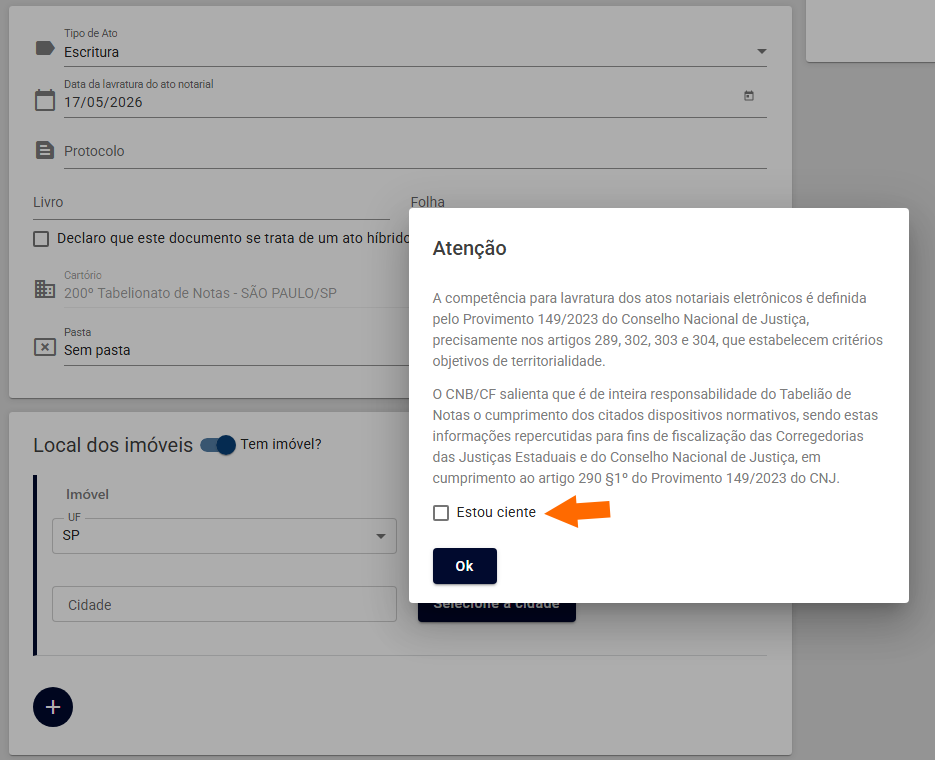
para criar Pastas, consulte o capítulo correspondente à Outras Configurações.Confirme a ciência da competência para lavratura dos atos notariais eletrônicos.
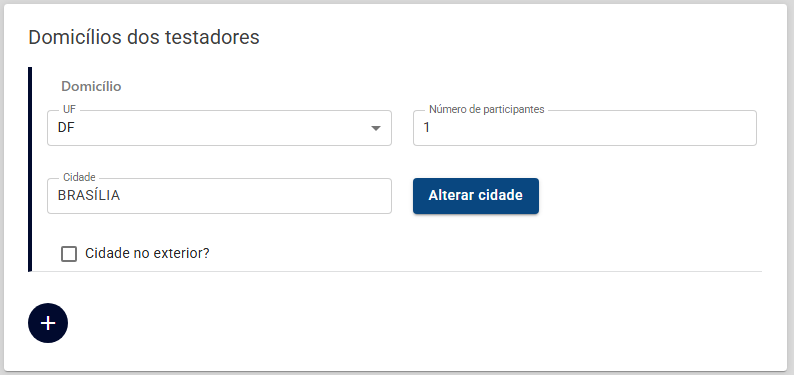
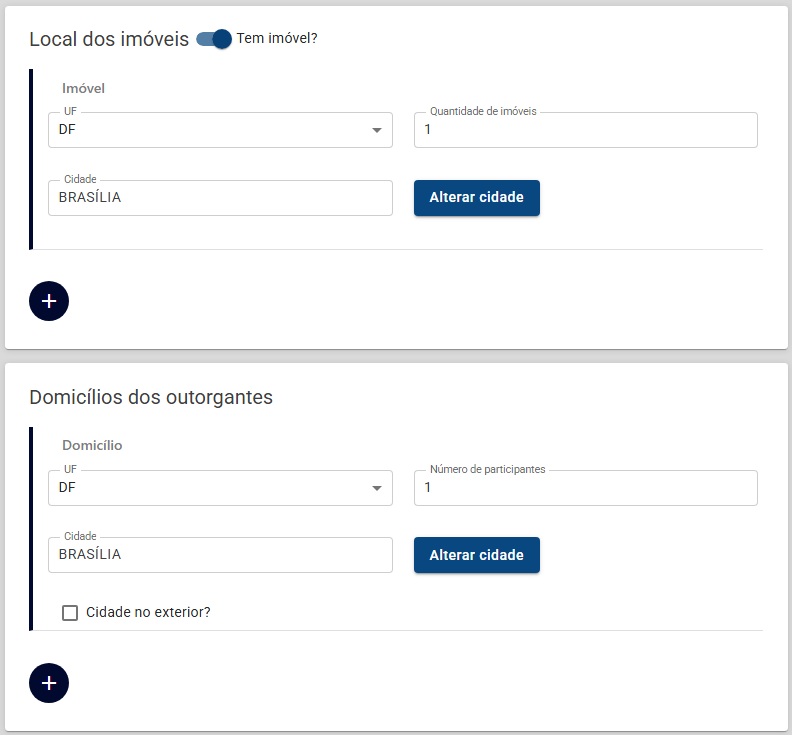
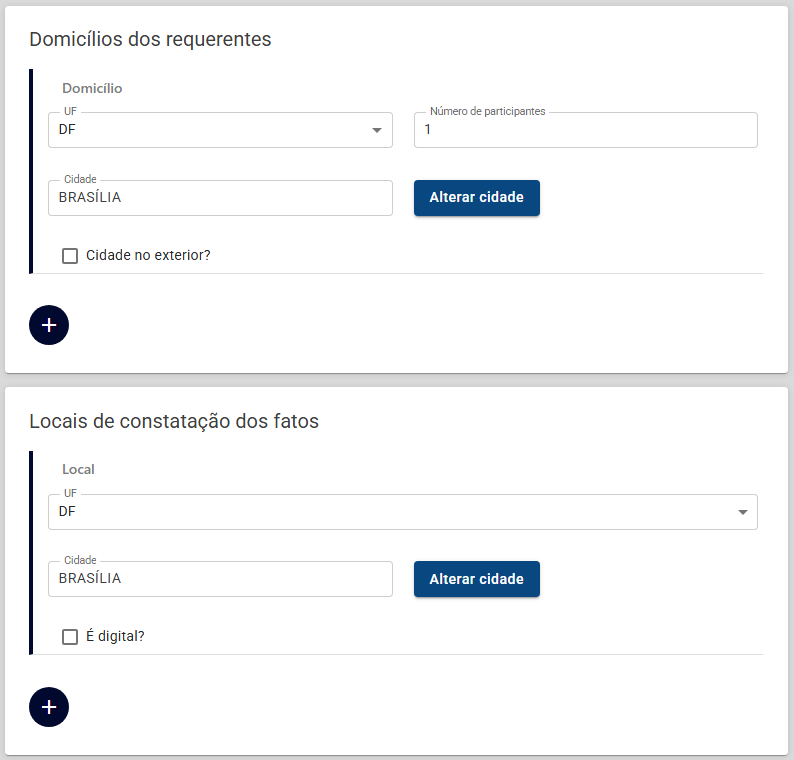
Conforme o tipo de ato selecionado, aparecerão dados para preenchimento diferentes nessa área:
| Tipo de Ato | Localização dos imóveis / constatação dos fatos | Localização das partes |
|---|---|---|
| Escritura | Indicar se a escritura tem imóvel e caso afirmativo, informar a(s) UF, Cidade(s) e quantidade de imóveis informados dessa cidade. | Informar a(s) UF e Cidade(s) de domicílio dos adquirentes, além do número de adquirentes da respectiva cidade. |
| Testamento | Não se aplica | Informar a UF e Cidade do testador |
| Procuração | Indicar se a escritura tem imóvel e caso afirmativo, informar a(s) UF, Cidade(s) e quantidade de imóveis informados dessa cidade. | Informar a(s) UF e Cidade(s) de domicílio dos outorgantes, além do número de outorgantes da respectiva cidade. |
| Ata Notarial | Informar a(s) UF e Cidade(s) de do(s) local(is) de constatação dos fatos. | Informar a(s) UF e Cidade(s) de domicílio dos requerentes, além do número de requerentes da respectiva cidade. |
ESCRITURA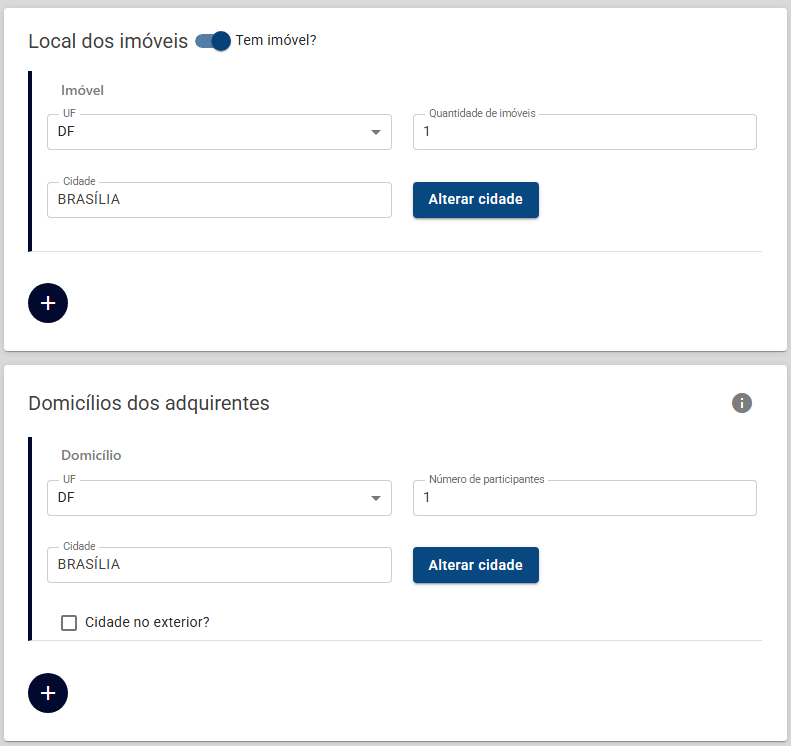 | TESTAMENTO
|
PROCURAÇÃO
| ATA NOTARIAL
|
Preencha os dados dos participantes do fluxo, informando o perfil, nome, CPF e e-mail. Clique em + para adicionar mais participantes.
na lista de participantes devem ser incluídos todos os clientes que assinarão digitalmente, além dos notários necessários (escreventes, substituto e/ou titular).
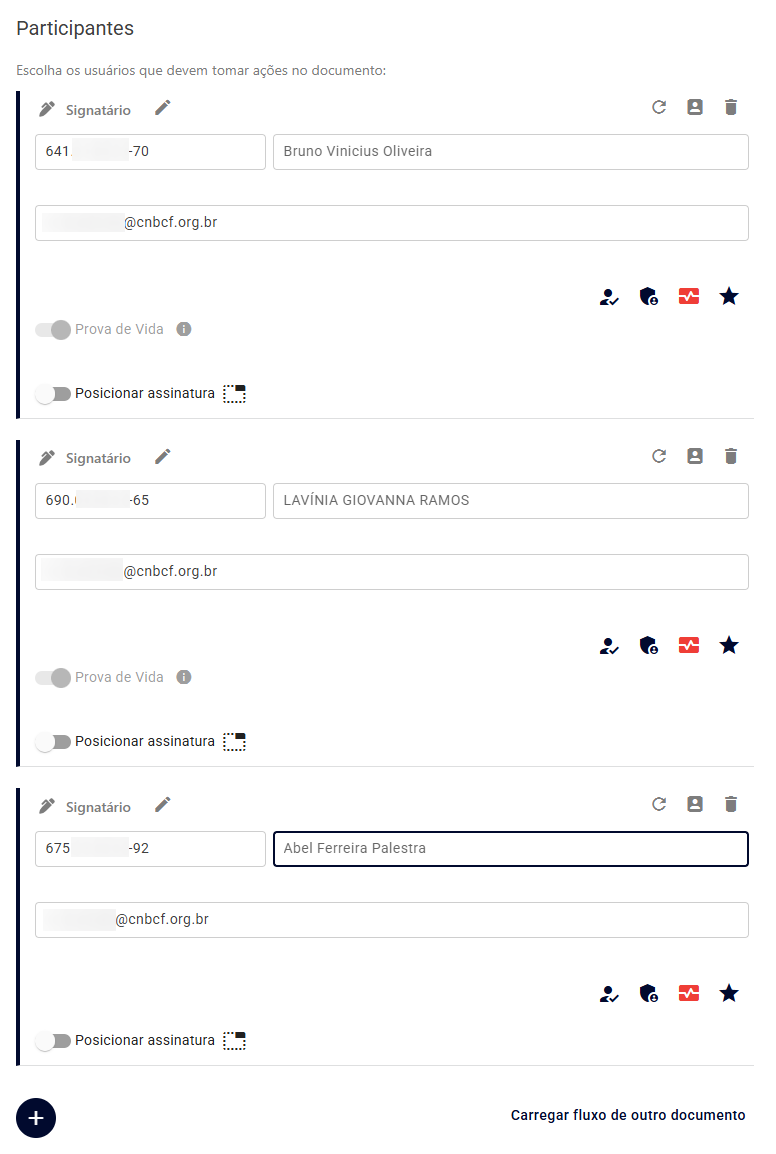
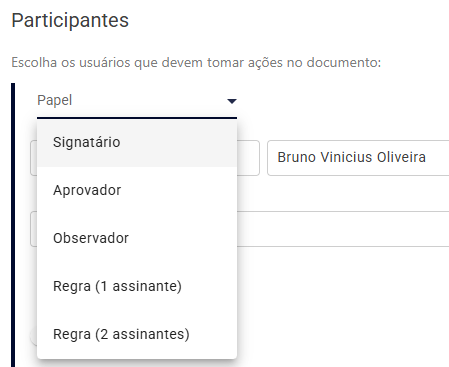
O participante poderá ser um dos seguintes perfis:
Perfil | Descrição |
Signatário | Quem assina digitalmente o documento. Obs.: para assinar não faz login no sistema |
Aprovador | Somente aprova o conteúdo do documento. Caso de uso: advogado que aprova antes dos procuradores da empresa. |
Observador | Apenas consulta o fluxo (usuário do cartório) ou recebe as notificações |
1 signatário de vários | Caso de uso: empresas com vários procuradores, todos recebem a notificação, mas apenas um assinando já é suficiente para avançar o fluxo |
2 signatários de vários | Caso de uso: empresas com vários procuradores, todos recebem a notificação, mas apenas dois assinando já é suficiente para avançar o fluxo |
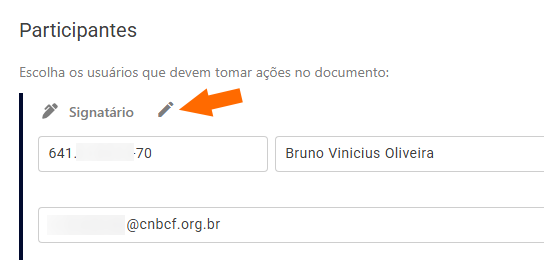
Para modificar o perfil do participante do fluxo, clique no símbolo do lápis.
Selecione o perfil desejado.
Poderá confirmar os dados de cada participante no CCN - Cadastro Único de Clientes do Notariado (Identificação de Pessoas). Para isto, clique no ícone "Ver cadastro no CCN".
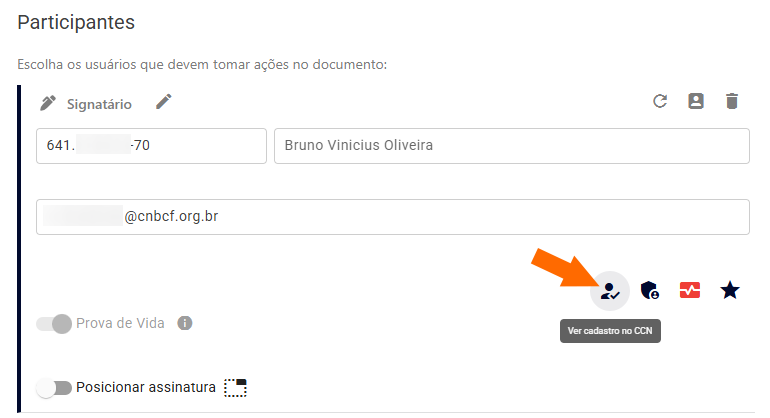
Caso o participante não esteja cadastrado no CCN, efetue o cadastramento da pessoa neste módulo.
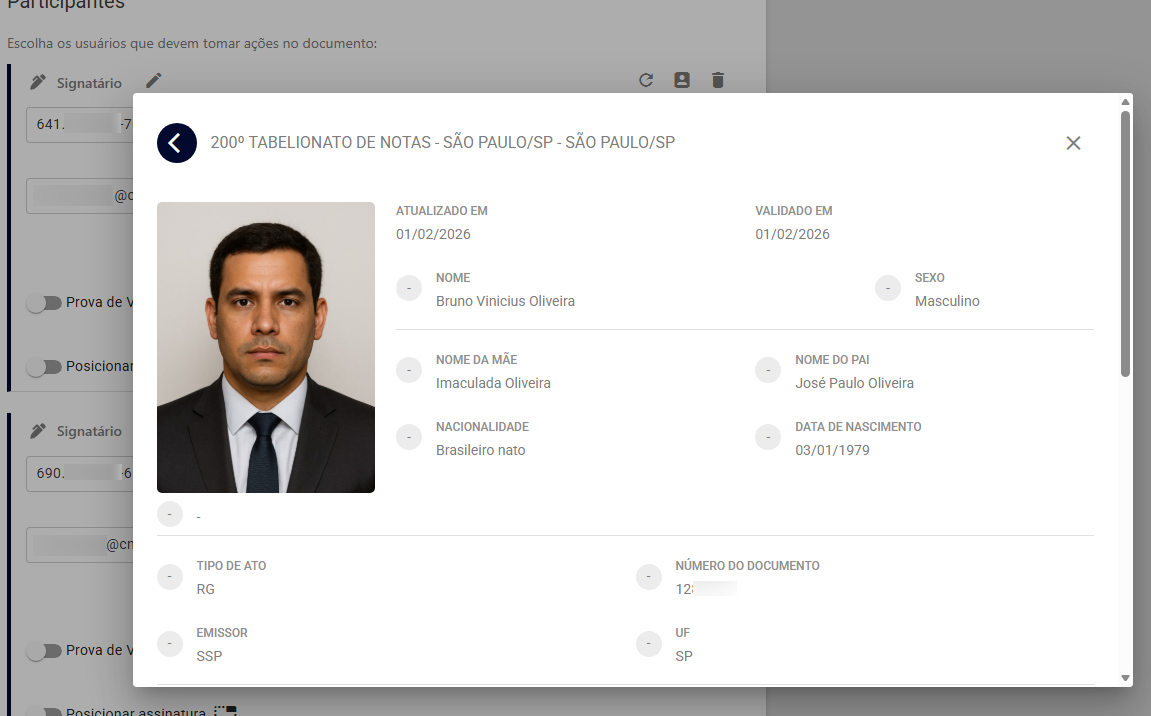
Para visualizar o detalhe do cadastro da pessoa efetuado pelo cartório, clique sobre o nome da pessoa.
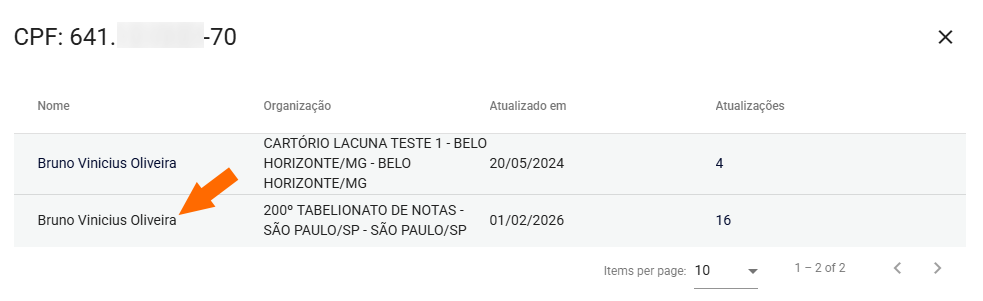 O cadastro será apresentado para verificação
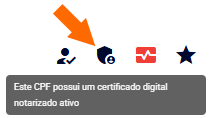
Se o ícone abaixo estiver na cor azul, indica que a pessoa tem certificado digital notarizado ativo.
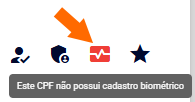
O ícone abaixo indica se a pessoa já fez um cadastro biométrico anteriormente no e-Notariado.
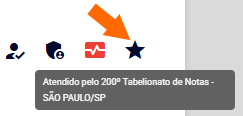
Já o ícone abaixo, informa por qual cartório o usuário emitiu seu certificado digital notarizado.
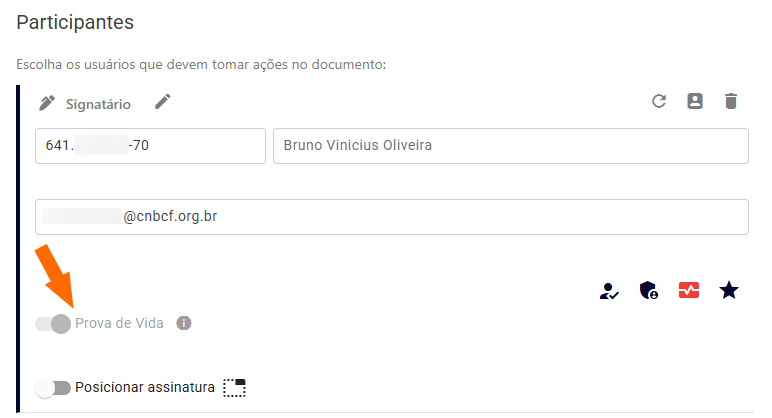
Se o participante for uma parte do ato notarial, haverá a indicação que a prova de vida (liveness) deverá ser realizada no momento da assinatura digital. No caso, o seletor estará posicionado à direita.
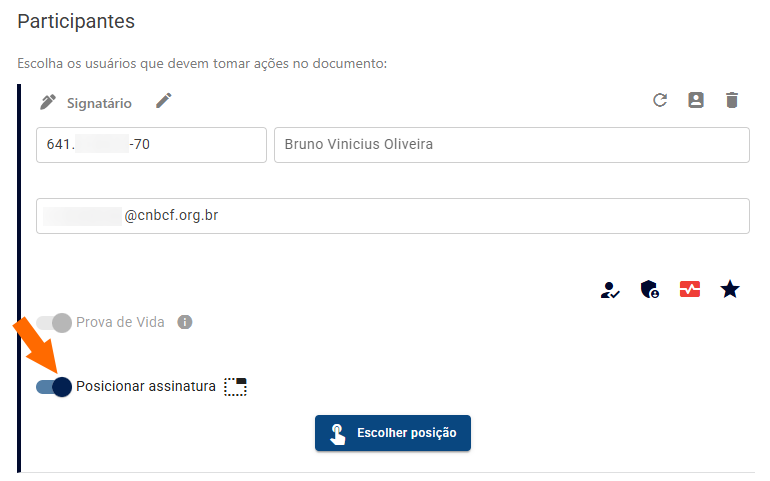
Selecione o seletor Posicionar assinatura em todos os participantes e clique em Escolher posição.
Vá até a última página do documento e clique na área do documento que deseja que cada assinatura seja posicionada.
Alterne os participantes clicando no seletor ao lado de cada nome.
Ao concluir, clique em Salvar.
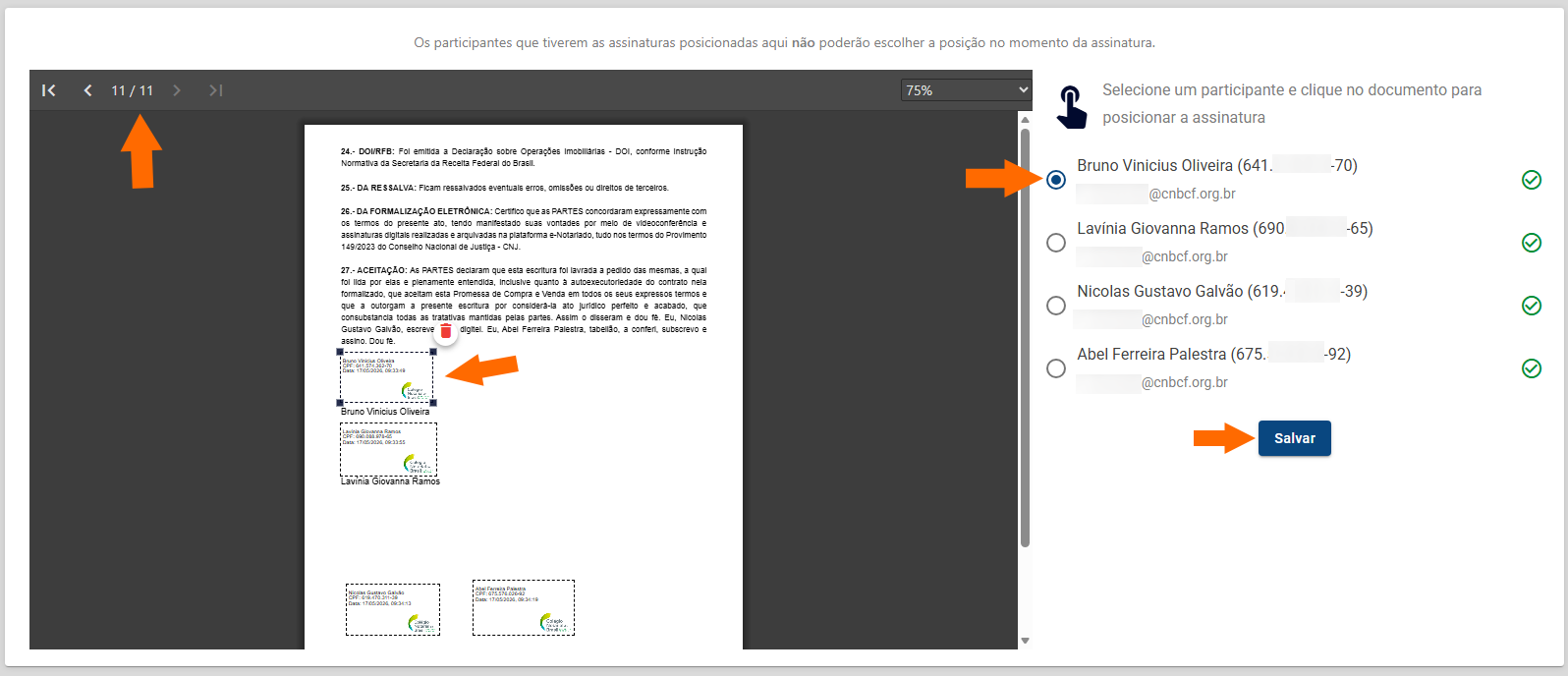
Atenção: sempre que um ato for assinado digitalmente, é fundamental reservar um espaço no final do documento para que as representações de todas as assinaturas fiquem posicionadas adequadamente, sem sobrepor com o conteúdo do ato. Este ajuste deve ser feito no sistema de gestão de cartório antes de lavrar o ato.
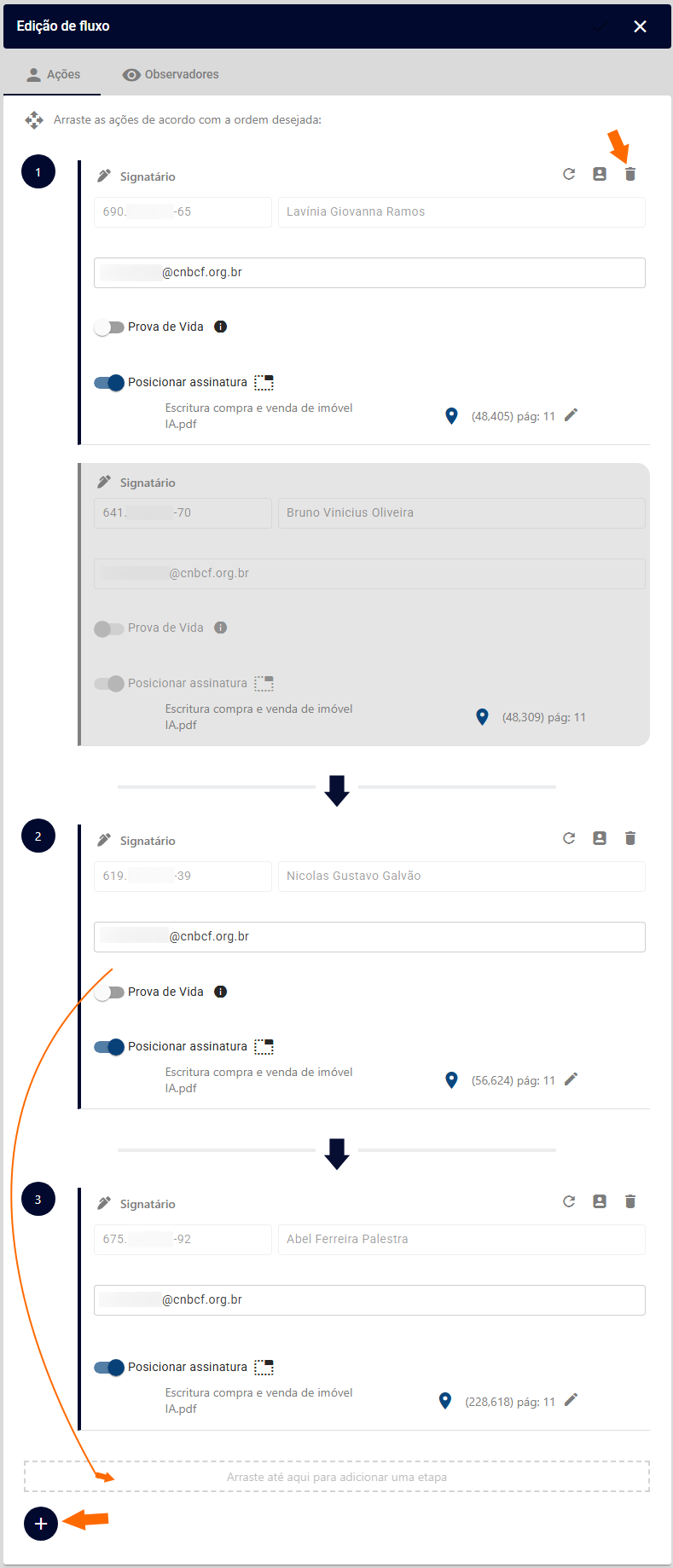
Na área Ordem das Ações, você poderá alterar a ordem das assinaturas ou mesmo agrupar para que seja em paralelo.
Para alterar a ordem sequencial (opções B e C), arraste um dos participantes para a área pontilhada “Arraste aqui para adicionar uma etapa”.
Por outro lado, se desejar que as assinaturas sejam em paralelo, arraste sobre o nome de outra pessoa (opção A).
Para arrastar, clique com o botão esquerdo do mouse sobre um dos participantes e mantenha pressionado.
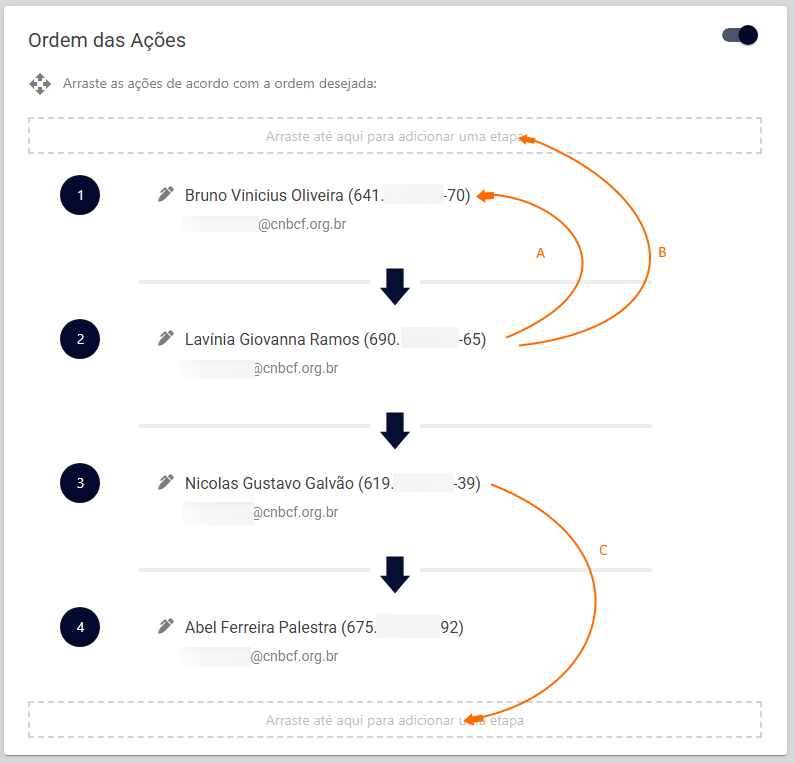
Para as assinaturas em paralelo, os participantes selecionados ficarão em uma única etapa (vide etapa 1).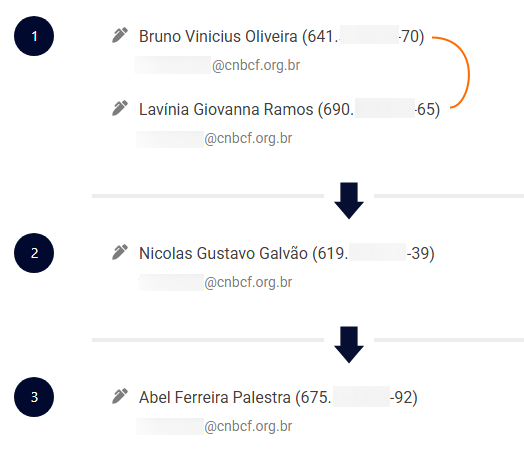
É possível ter os dois cenários no mesmo fluxo, por exemplo, clientes assinando em paralelo na etapa 1 e depois o notário assinando em seguida sequencial como a etapa 2.
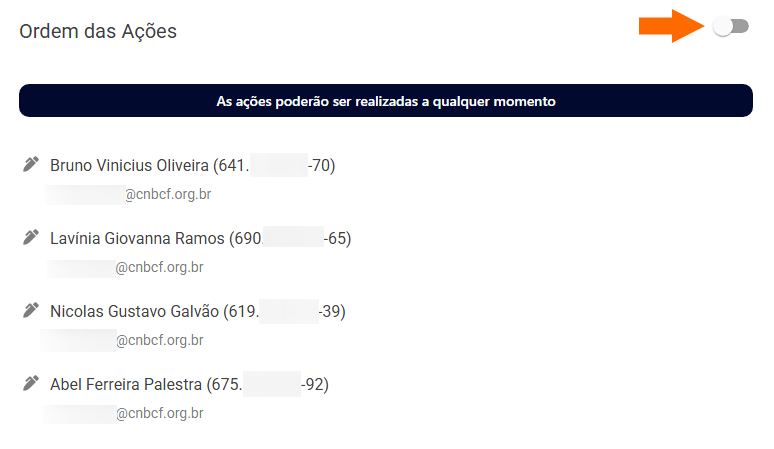
Há também o seletor que desabilita o modo sequencial para todos os participantes.
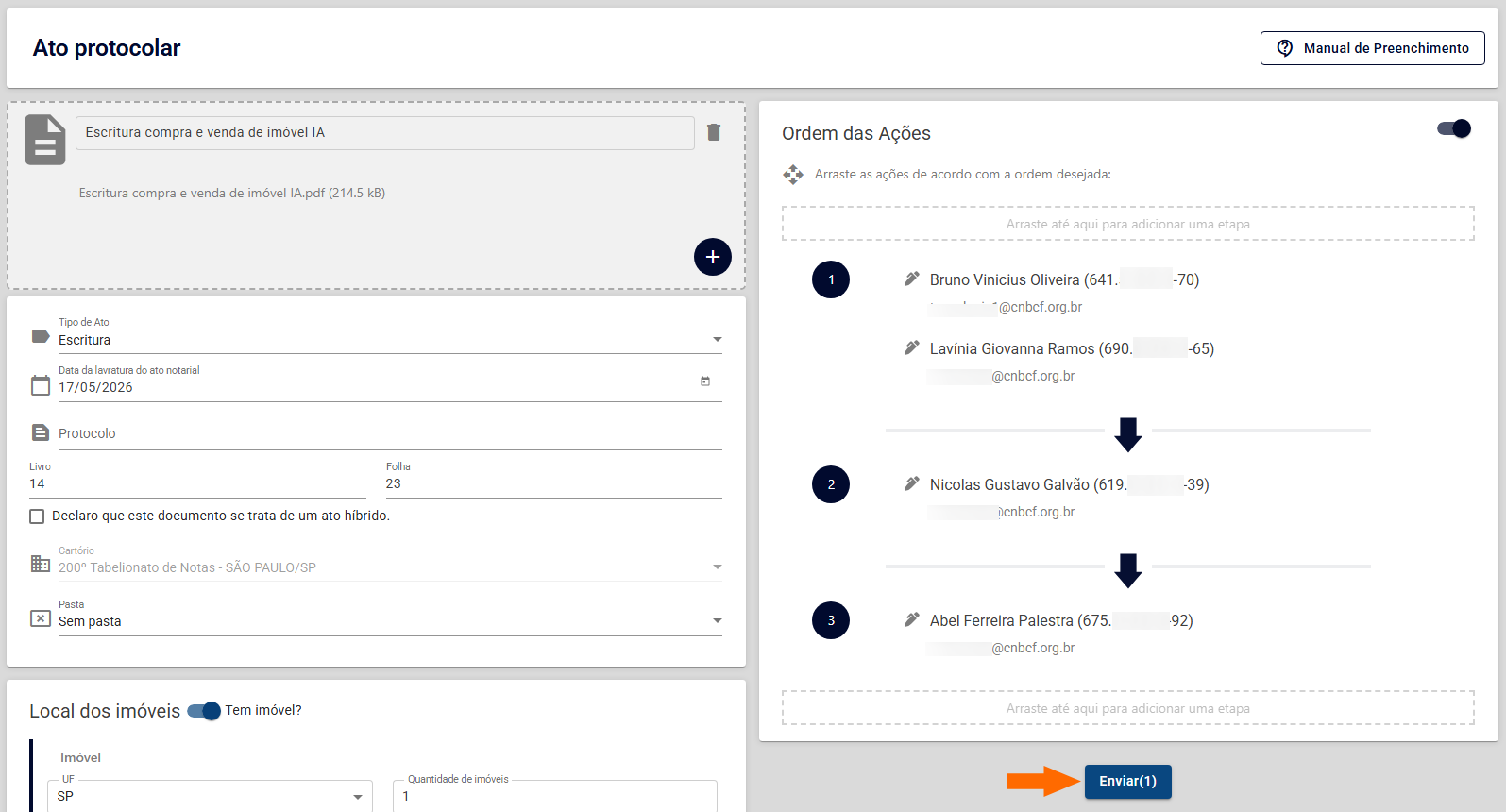
Quando concluir toda a configuração do fluxo e desejar iniciar a coleta das assinaturas digitais, além da realização da videoconferência, clique em Enviar.
Realização de videoconferência
Após disparar o fluxo de assinaturas, será apresentada a opção para videoconferência. Consulte o link aqui para conhecer as funcionalidades da videoconferência.
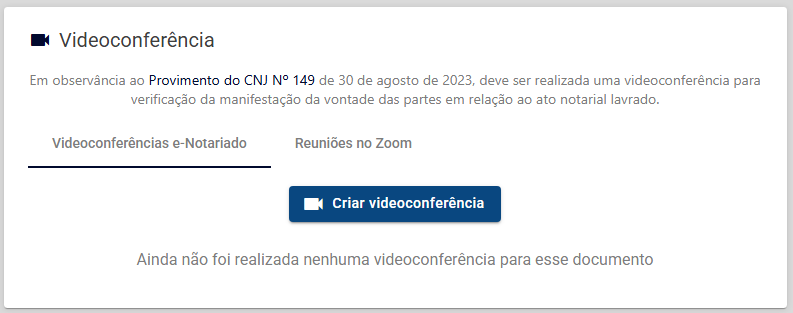
Para maiores esclarecimentos das funcionalidades da videoconferência e-Notariado e Zoom, acesse os links abaixo:
- Videconferência e-Notariado
- Videoconferência Zoom
Acompanhamento das assinaturas
Após o envio, o administrador do fluxo poderá acompanhar todo o andamento do processo.
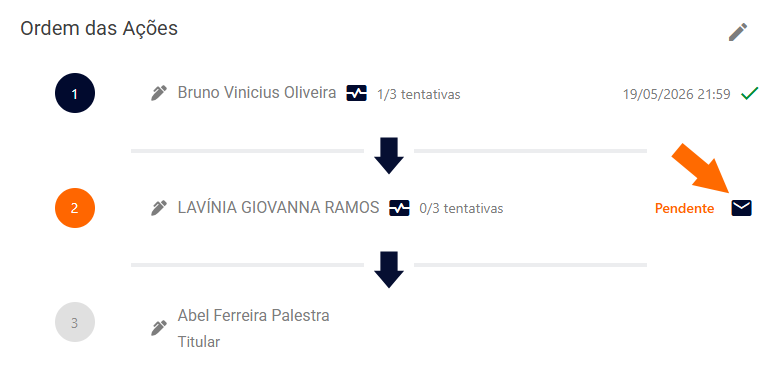
Na Ordem da Ações, indicará o status de cada assinatura digital. Se estiver pendente, indica que o signatário recebeu o e-mail de notificação, mas ainda não assinou. Além disso, informará se o participante realizou a prova de vida (liveness) e o número de tentativas que precisou para concluir com sucesso.
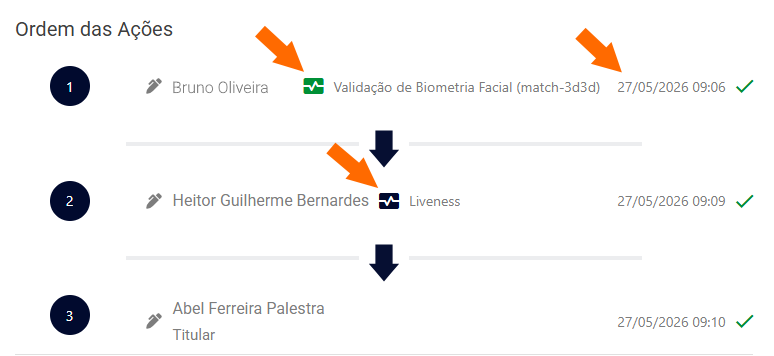
Indica que o CPF constava na base nacional biométrica do e-Notariado e que a foto coletada no momento da assinatura foi validada em comparação com essa base, apresentando como resultado um alto grau de similaridade (match-3d3d).
Indica que a pessoa fez a prova de vida a contento no momento da assinatura digital, mas não houve a validação contra a base nacional biométrica do e-Notariado.
Nesse caso, é importante verificar se a foto coletada na prova de vida é realmente da pessoa que deveria assinar o documento, conferindo com maior atenção os documentos pessoais, videoconferência realizada e cadastros no CCN.
Para conhecer como a parte irá realizar a prova de vida, acesse esses manuais:
- Assinar fazendo tudo pelo celular
- Realização da prova de vida
No quadro Participantes poderá conferir a foto coleta na prova de vida (liveness).
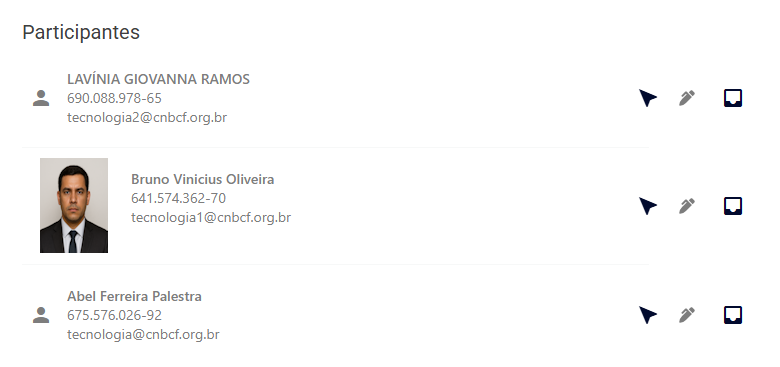
Por questões de segurança, sempre confira a foto coletada na prova de vida com o cadastro do CCN, documentos pessoais do signatário e com a videoconferência do ato.
Caso suspeite de alguma tentativa de fraude de identidade, não prossiga com o ato notarial.
Caso o participante alegue que não recebeu o e-mail para assinar ou precise enviar um lembrete a ele, clique no ícone do e-mail para disparar um novo a ele.
Se precisar modificar o fluxo após disparar, clique no “lápis” da área Ordem das Ações.
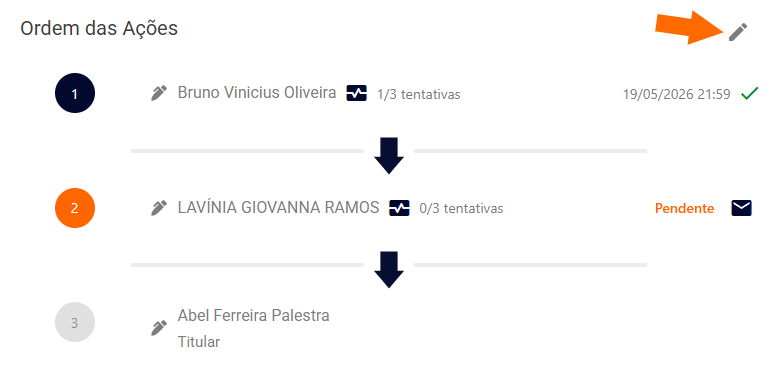
Poderá acrescentar ou excluir participantes, alterar a ordem ou o e-mail de cada participante para as notificações.
Atenção: se precisar trocar de participante, primeiro inclua o novo e, em seguida, exclua o anterior. Caso contrário, o sistema poderá fechar o documento se todos os demais já tiverem assinado digitalmente o ato, impedindo a inclusão de novos participantes.
Após alterar, clique no símbolo de confirmação ("tique") localizado no topo desta área.

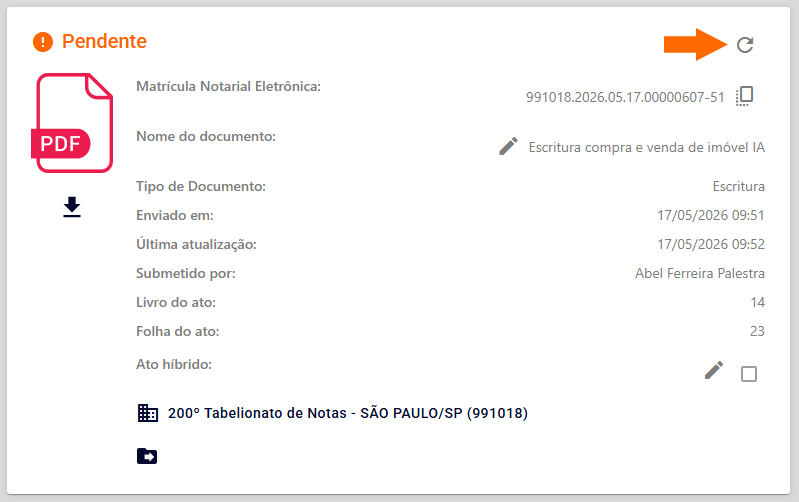
Clique no ícone de refresh para atualizar os dados do fluxo de assinaturas, sempre que precisar verificar se uma assinatura acabou de ser realizada.
Após todos os participantes assinarem, o notário poderá baixar os documentos assinados.
Clique na seta abaixo da imagem do PDF
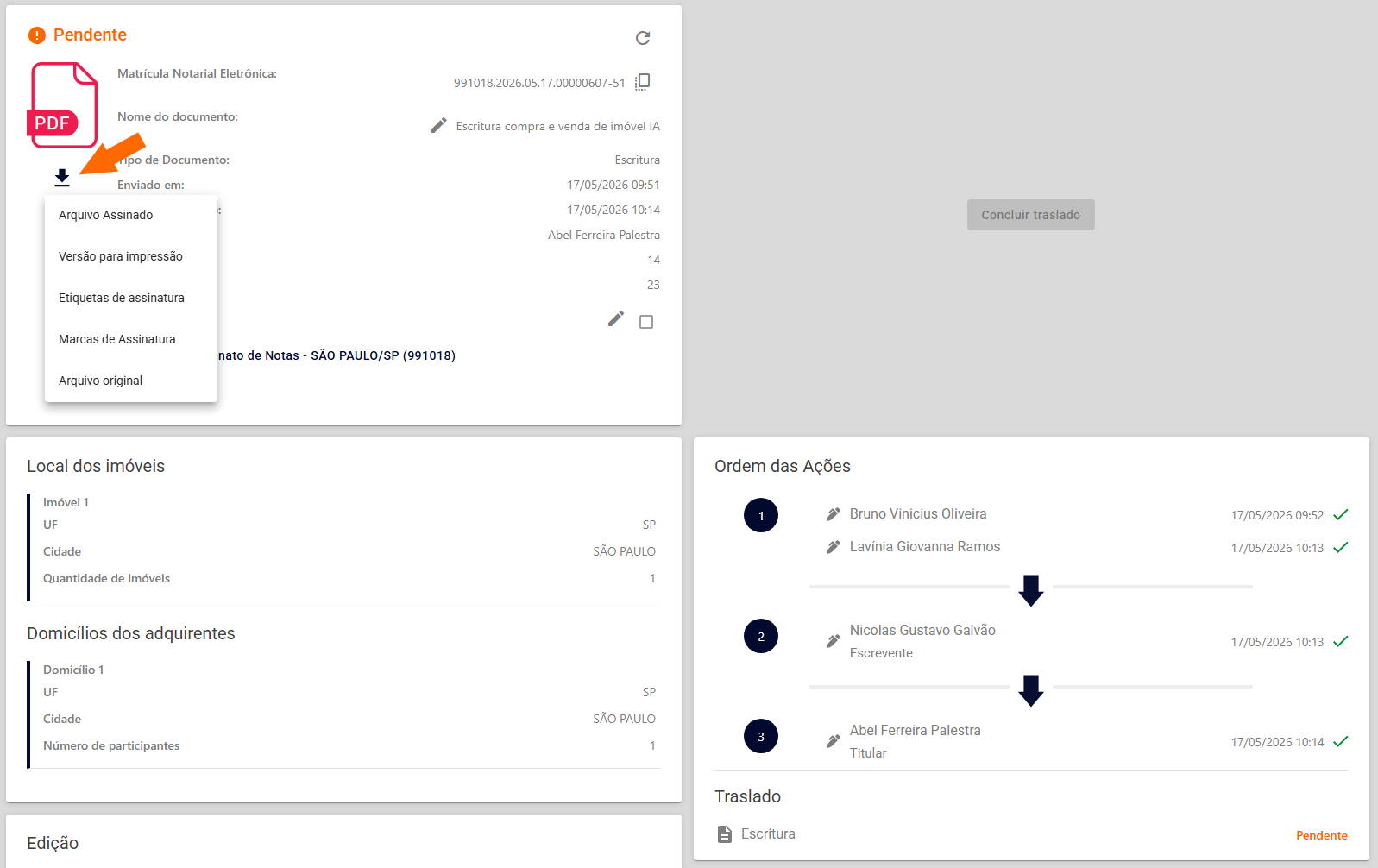
Versões do ato notarial:
1. Arquivo assinado: é a versão para a comprovação jurídica das assinaturas digitais e é essencial que seja preservado pelos cartórios.
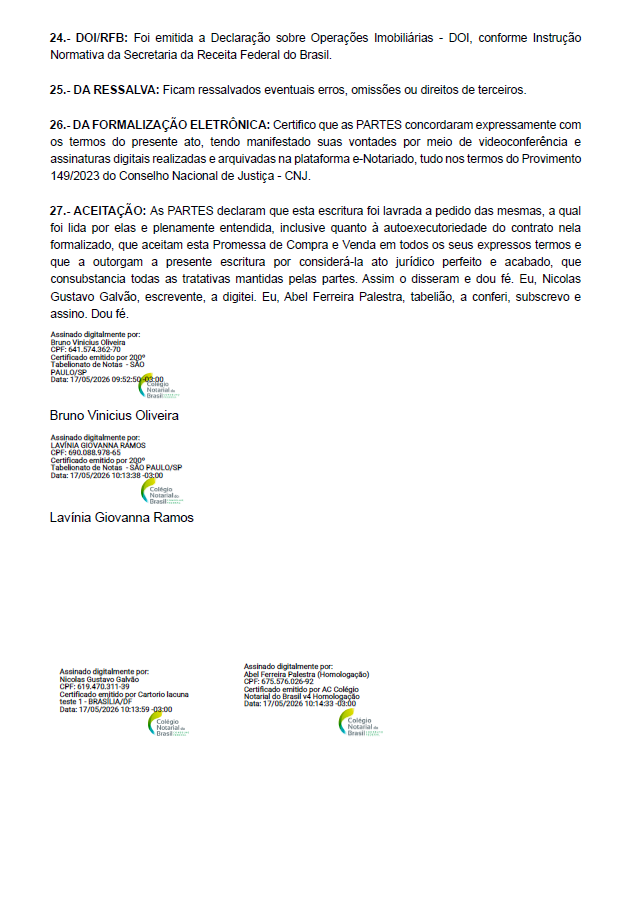
2. versão para impressão: para imprimir com a representação das assinaturas e QR Code de verificação.
Em cada folha do documento é apresentado um rodapé informando os signatários
E na última página, é acrescentado o manifesto das assinaturas, com o QrCode e link para validação do documento.
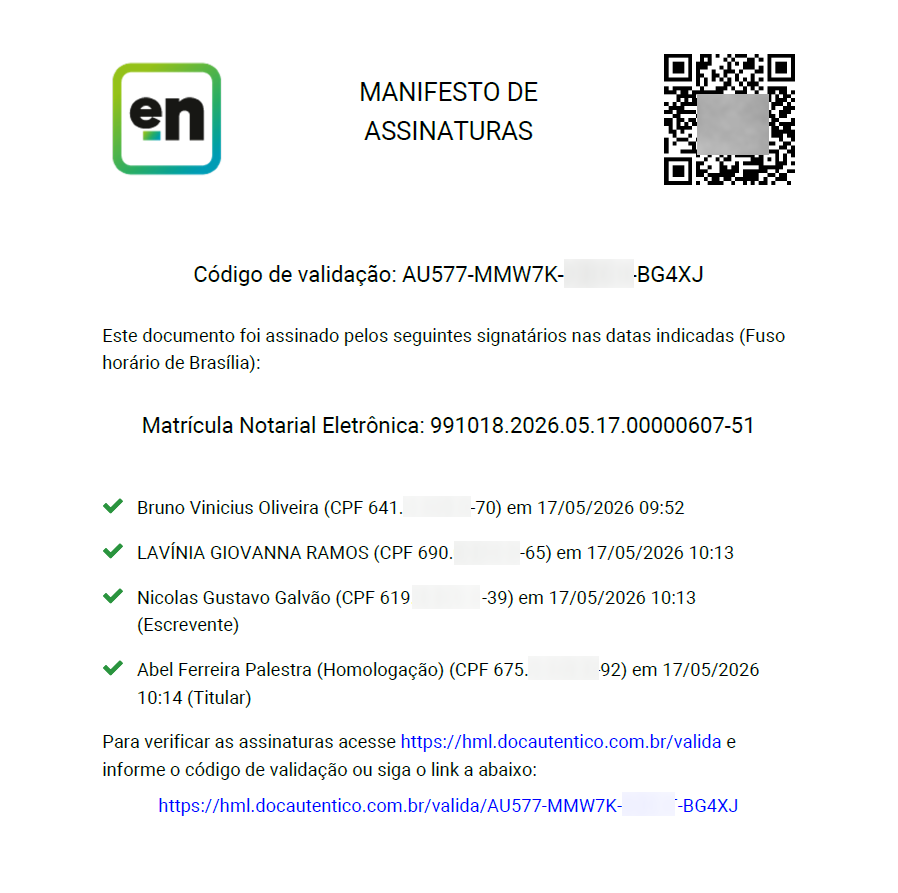
Etiquetas de assinatura: que poderá ser utilizada para os casos híbridos de atos assinados fisicamente por algumas partes e digitalmente por outras. As etiquetas são a representação gráficas das assinaturas digitais e podem ser anexadas ou adesivada ao ato em meio físico. Consulte a regulamentação de seu estado para este procedimento.
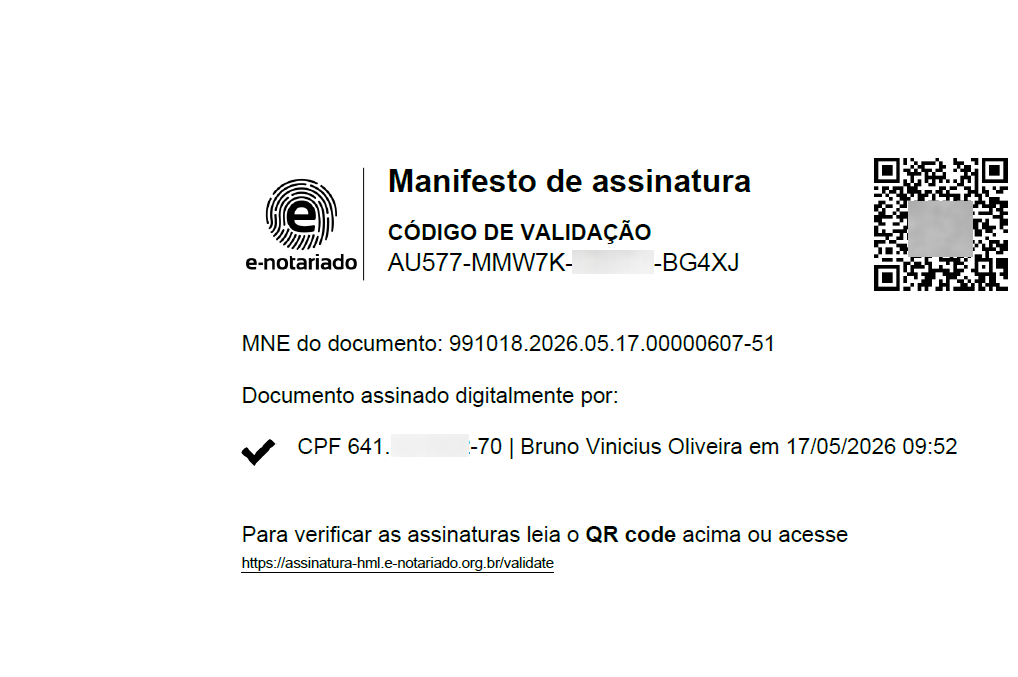
Marcas de Assinatura: é um documento que apresenta a tarja do ato notarial, a representação das assinaturas e o manifesto de assinaturas, mas sem o conteúdo do inteiro teor do ato.
Pode ser utilizada para imprimir diretamente no papel de segurança do ato lavrado, principalmente nos casos de atos híbridos.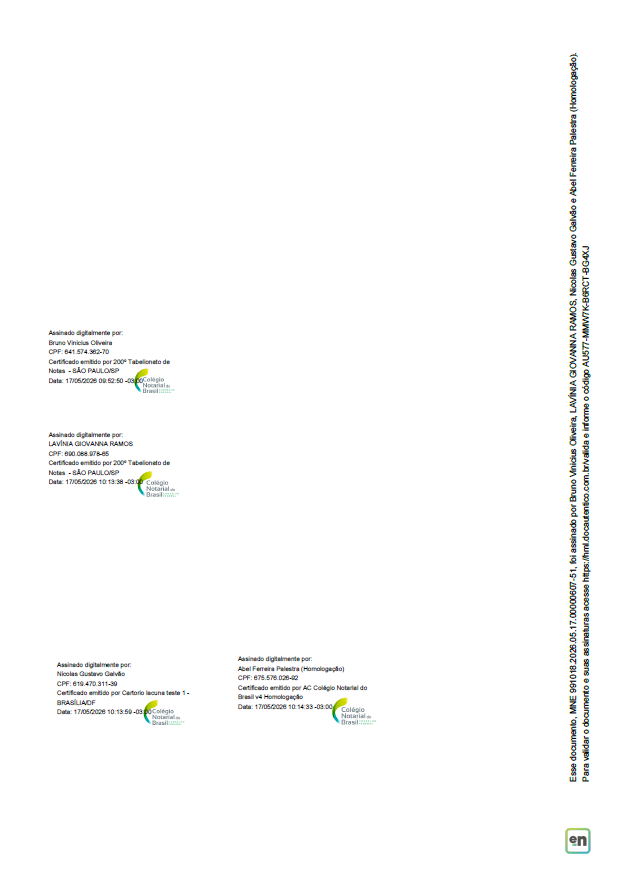
Arquivo original: é o que foi anexado originalmente pelo administrador do fluxo
Traslado
O notário deverá concluir o processo anexando e assinando digitalmente o Traslado. Para isto, clique em Concluir Traslado.
Anexe o traslado na área correspondente e clique em Continuar

Posicione a representação da assinatura digital no documento e clique em Continuar 
Selecione seu certificado digital ICP-Brasil
Clique em assinar
Informe o PIN de seu certificado digital

Após assinar, poderá clique em Enviar.
O fluxo assim é concluído. Poderá baixar o traslado assinado na área de Ordem das Ações.
A qualquer momento, poderá consultar todos os documentos já assinados e em andamento na plataforma. Para isto, acesse a opção Documentos e selecione o status desejado.
Este artigo foi útil?
Que bom!
Obrigado pelo seu feedback
Desculpe! Não conseguimos ajudar você
Obrigado pelo seu feedback
Feedback enviado
Agradecemos seu esforço e tentaremos corrigir o artigo