Introdução
A Videoconferência e-Notariado é uma das soluções da plataforma para a realização de reuniões virtuais dos atos notariais eletrônicos, além do Zoom.
Tanto a Videoconferências e-Notariado quanto o Zoom têm propósito semelhantes, sendo uma opção para o tabelião escolher a de maior preferência.
Operacional
Conheça as funcionalidades e procedimentos para realizar a videoconferência e-Notariado, conforme os passos abaixo.
Consulte também no link aqui para verificar como os clientes acessam a reunião virtual.
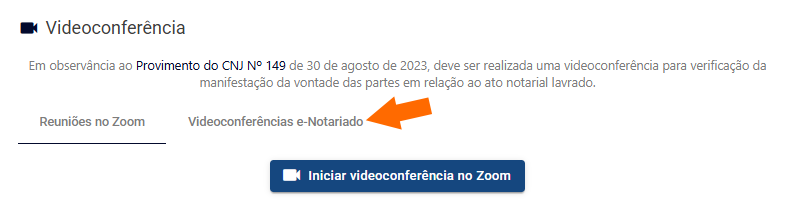
Na área de Videoconferência, clique na aba Videoconferência e-Notariado
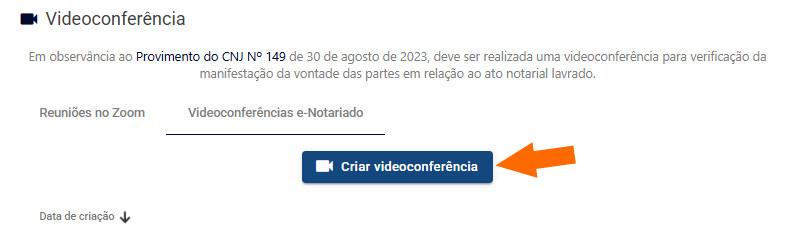
Para criar uma reunião virtual, clique em Criar videoconferência.
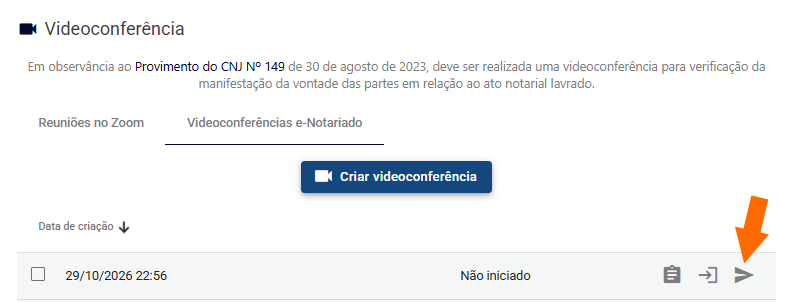
Dispare
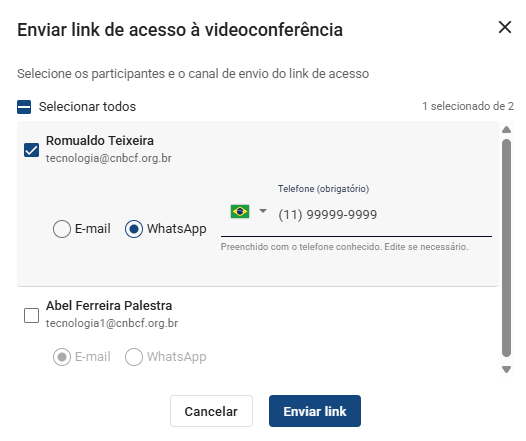
Selecione para quem deseja enviar o link da videoconferência e se por e-mail ou WhatsApp. Depois, clique em 'Enviar link'.
Poderá também copiar o link da reunião.

Observação: o link da reunião virtual expira em 24 horas, portanto, deve gerar próximo ao horário da reunião
Quando for realizar a videoconferência, clique na imagem de entrada.

Nessa tela, poderá copiar o endereço da reunião para encaminhar aos participantes e iniciar a conferência de fato. Para isto, clique em Iniciar videoconferência.

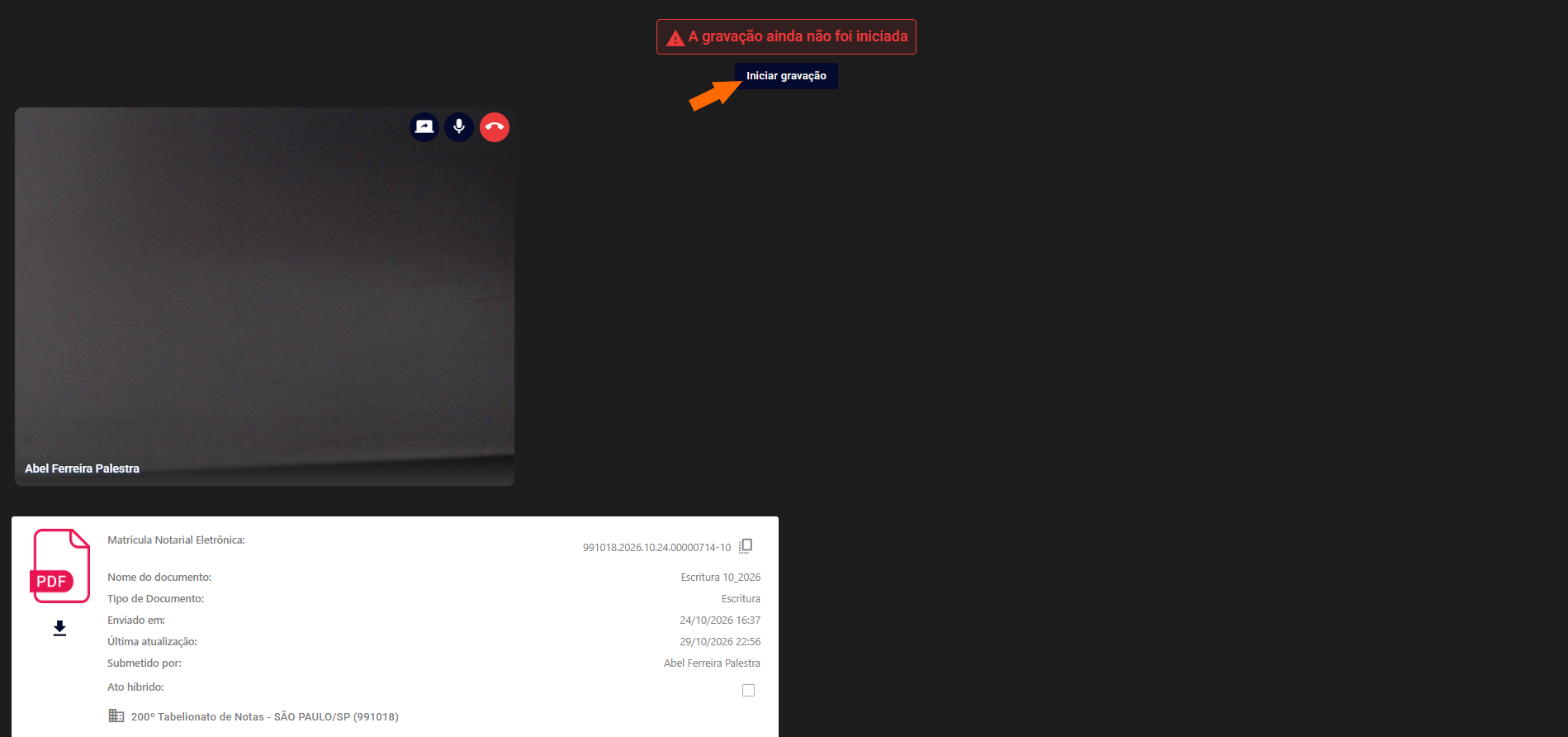
Será aberto o cockpit da reunião de videoconferência. Neste módulo, a gravação da reunião não inicia automaticamente, devendo o usuário do cartório clicar em Iniciar gravação assim que todos os participantes entrarem na sala virtual.
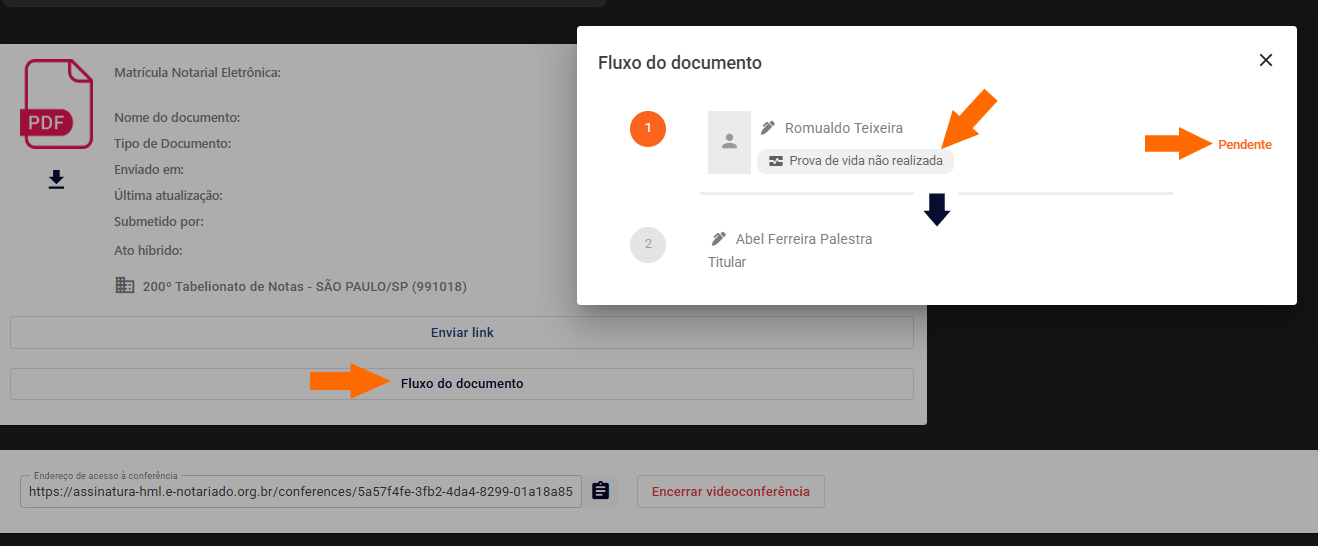
Poderá verificar a lista de participantes do fluxo para conferir se todos já entraram na sala de reunião virtual e já realizaram a prova de vida.
Quando todos os participantes já estiverem na sala virtual e deseja iniciar a reunião, clique em Iniciar gravação.
O sistema indicará no topo da tela que a conferência está sendo gravada.
A qualquer momento, poderá clicar no botão verde com a imagem da lupa para acessar o cadastro da pessoa no CCN-Cadastro Único de Clientes do Notariado


Para compartilhar sua tela, com o objetivo de apresentar um documento para todos os participantes, clique no botão de compartilhamento
Selecione o que deseja compartilhar, clicando sobre a tela apresentada
Quando desejar encerrar o compartilhamento, clique em Parar compartilhamento.
Para encerrar a videoconferência, avise os participantes e clique em Encerrar videoconferência.
Confirme o encerramento da reunião
Após encerrada a reunião, acompanhe o status do vídeo na tela do Fluxo de Assinaturas, aba Videoconferências e-Notariado. Inicialmente, aparecerá com o status "Processando vídeo".
Quando o processamento do vídeo for concluído, clique sobre o ícone de informação.
No detalhe do vídeo, poderá baixar o vídeo, clicando em Baixar.
Se precisa criar uma reunião virtual adicional para o mesmo ato, clique em Criar Videoconferência.
Este artigo foi útil?
Que bom!
Obrigado pelo seu feedback
Desculpe! Não conseguimos ajudar você
Obrigado pelo seu feedback
Feedback enviado
Agradecemos seu esforço e tentaremos corrigir o artigo